糖罐儿 Tangor AI — 帮助指南 🍊
你好呀,欢迎光临!糖罐儿(Tangor AI) 是你专属的 AI 聊天小糖罐。你可以在这一个窗口里和喜欢的 AI 网站聊天(ChatGPT、Claude、通义千问、DeepSeek、Gemini……),而每一段甜甜的对话,都会被悄悄收进你自己电脑里的糖罐,方便你以后随时翻找。
不上云、不偷看,只属于你的 AI 记忆——锁得住,留在本地。🔒
这份指南会一颗一颗带你认识它,慢慢来,不着急。
糖罐儿是什么?
把糖罐儿想象成一个专为 AI 网站打造、还自带记忆力的小浏览器:
- 多标签打开各家 AI 网站,并排使用,不用再开一堆浏览器窗口。
- 聊天自动入罐,边聊边帮你存进本机的私人小库。
- 以后随时搜得到——你问过的每个问题、每条回答,一搜即现。
- 全部留在你的电脑上,对话不会被上传到任何地方。
 主界面:上方是标签栏,左侧是你的 AI 网站,标题栏里有搜索框。
💡 关于「糖」这个叫法: 我们把存下来的对话叫「糖果」,把搜索页叫「糖罐」。别紧张,这只是「你的可搜索聊天记录」的可爱小名而已。🍬
三步上手
- 打开一个 AI 网站。 在左侧栏点任意一个站点(或新建标签页再挑一个)。
- 像平常一样聊天。 该怎么问就怎么问、该怎么用就怎么用,使用方式完全不变。
- 以后随时找回来。 在顶部搜索框里一打字,就能把任何过往对话从糖罐里翻出来。
整个流程就这么简单,下面都只是细节。😊
逛 AI 网站(标签页 / 地址栏 / 侧边栏)
糖罐儿用起来像带标签的浏览器,但更懂 AI。
侧边栏(左侧)。 你的「甜源」都住在这儿——所有 AI 网站连同它们的图标。点一下就在新标签打开。你可以拖动排序,顺序会被记住。
标签页(顶部)。 每个网站都开在自己的标签里。
- 点
+新建一个空白标签页。 - 点标签可切换;点
×关闭它。 - 糖罐(搜索)标签始终钉在最前、不可关闭——它是你的大本营。
新标签页。 一个新标签里有地址栏和所有站点的网格:
- 输入网址,按 回车 直接前往。
- 输入的是关键词(不是网址)时,会自动帮你做一次网页搜索。
- 点任意站点图块,立刻进去。
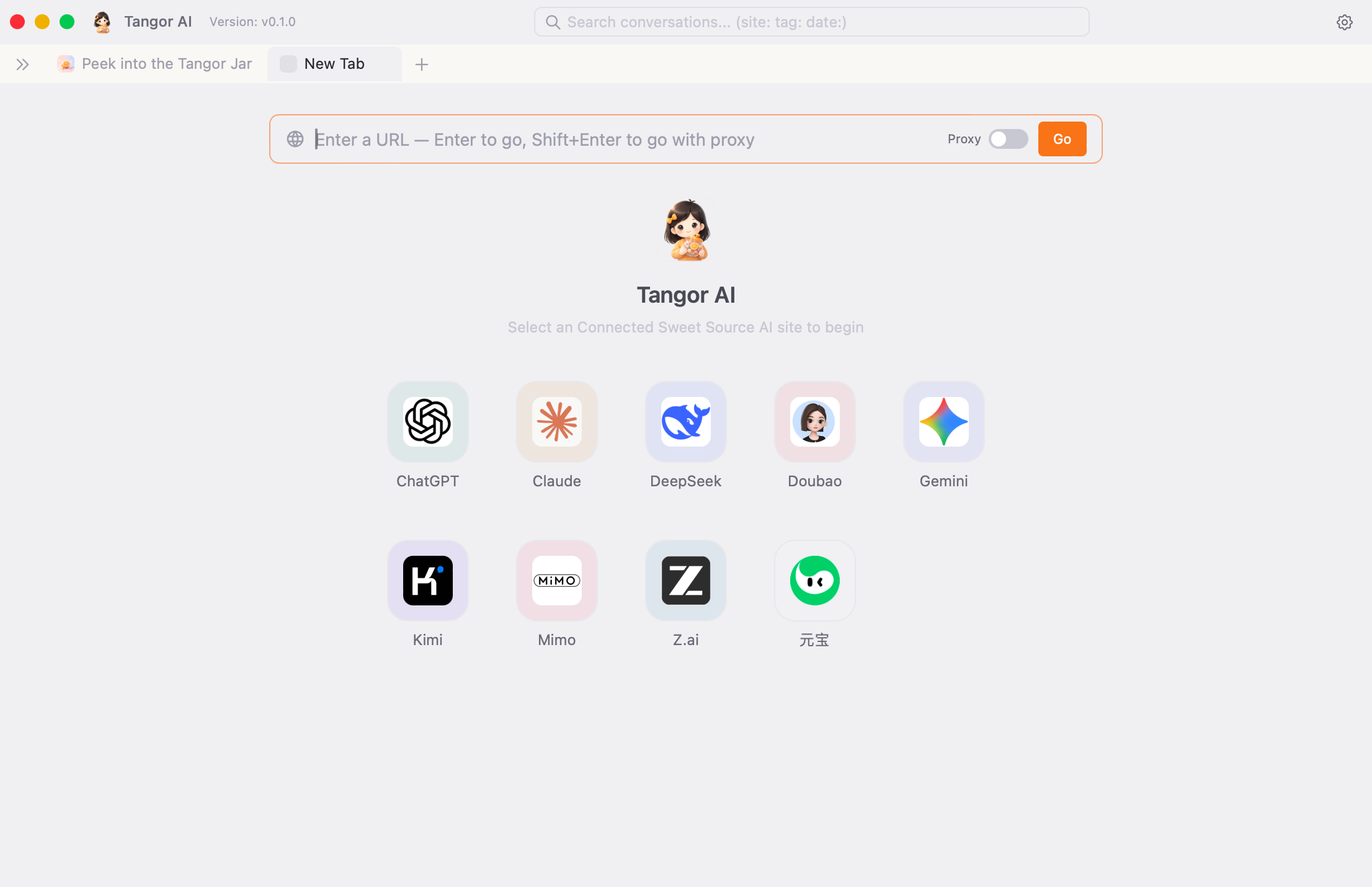 新标签页:上方输入网址,或点一个甜源图块直接进入。
导航工具栏。 想用「后退 / 前进 / 刷新」或看地址栏?再点一下当前标签就能切换工具栏的显示。过一会儿它会自己收起来,保持清爽。
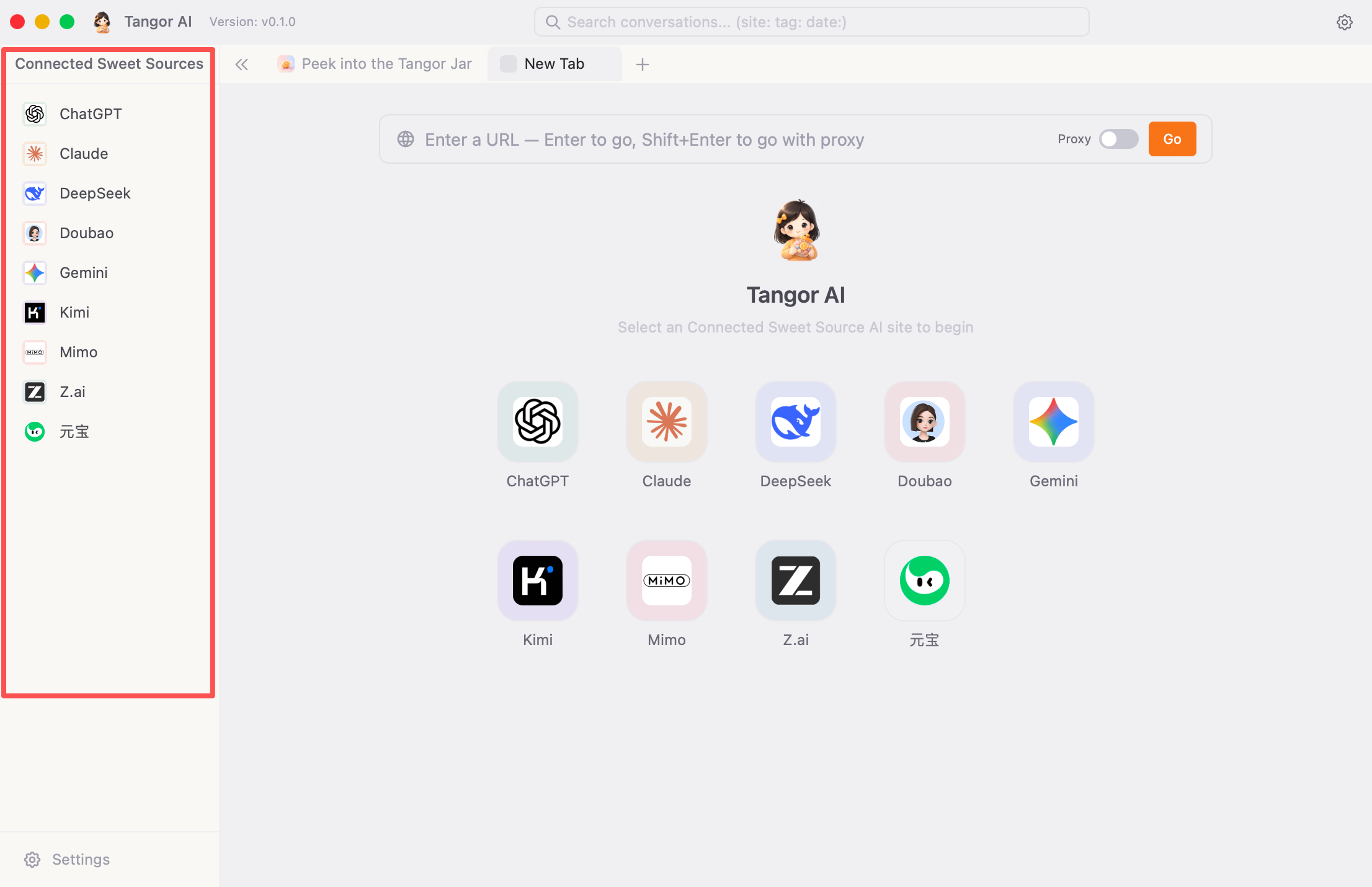 左侧是 AI 网站侧边栏,顶部是打开的标签。
对话会被自动收进糖罐
这就是神奇之处:你不用对任何东西点「保存」。 当你在支持的 AI 网站上聊天时,糖罐儿会悄悄把每一组「问答」记进你的私人小库——没有弹窗、不打扰你。
- 只在 App 内置的受支持 AI 网站上记录。
- 记录的内容包括问题、回答、时间,以及你用的是哪个 AI。
- 全部存在你本机——详见隐私与你的数据。
⚠️ 请注意: 自动记录只在你于糖罐儿内、在受支持站点聊天时生效。如果你在别处聊(另一个浏览器,或我们暂未支持的网站),请用手动收藏问答亲手存进来。
💡 没找到刚聊的那条? 等回答完整出现后稍候片刻再搜一次。刚冒出来的新回复,需要一点点时间才能落进糖罐。
翻糖罐:搜索与回顾
这是糖罐儿的核心——你所有 AI 对话的可搜索记忆。从标题栏的搜索框打开它,或随时切到糖罐标签。
搜索框
直接打你还记得的内容就行。边打字,下拉里会推荐你以前问过的相似问题——选一个直接跳过去,或按 回车 做一次完整搜索。
你也可以在框里直接打简单的筛选词来缩小范围:
| 打这个 | 用来找…… |
|---|---|
site: |
某个 AI 网站的对话 |
tag: |
你打过标签的对话 |
date: |
某个日期的对话 |
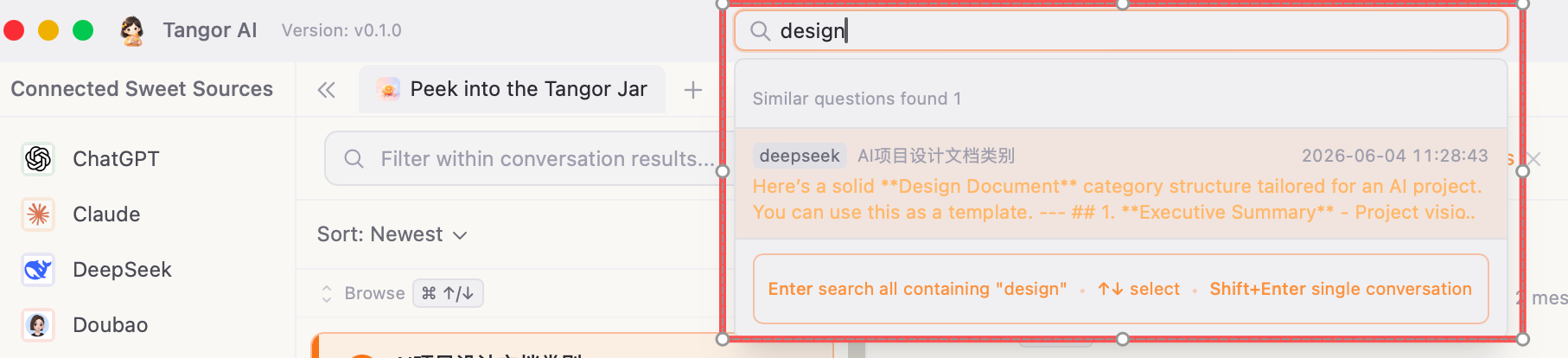 一开始打字,糖罐儿就会推荐你问过的问题。
💡 小贴士: 多关键词搜索可在 设置 → 聊天记录 里调。打开后,要求所有词都命中;关掉则把你输入的文字当作一句完整短语来搜。
看你的搜索结果
糖罐页分三栏:
- 左栏——命中的对话列表。 每条显示标题、发生时间、命中次数。点一条即可打开。可以排序(按相关度、时间、命中数、站点……),也能边滚动边加载更多。
- 中栏——完整对话。 通读整段你来我往。可在问答视图(整齐的问答配对)和原始消息(按顺序排列)间切换。你搜的词会被黄色高亮,还能用「上一处 / 下一处」按钮在各命中之间跳转。一键复制任意回答,或整段对话。
- 右栏——详情面板。 一个可跳转到任意提问的大纲,加上这段对话的信息(哪个 AI、什么时候、来源链接)、它的标签和相关对话。想要更大空间就把它收起来。
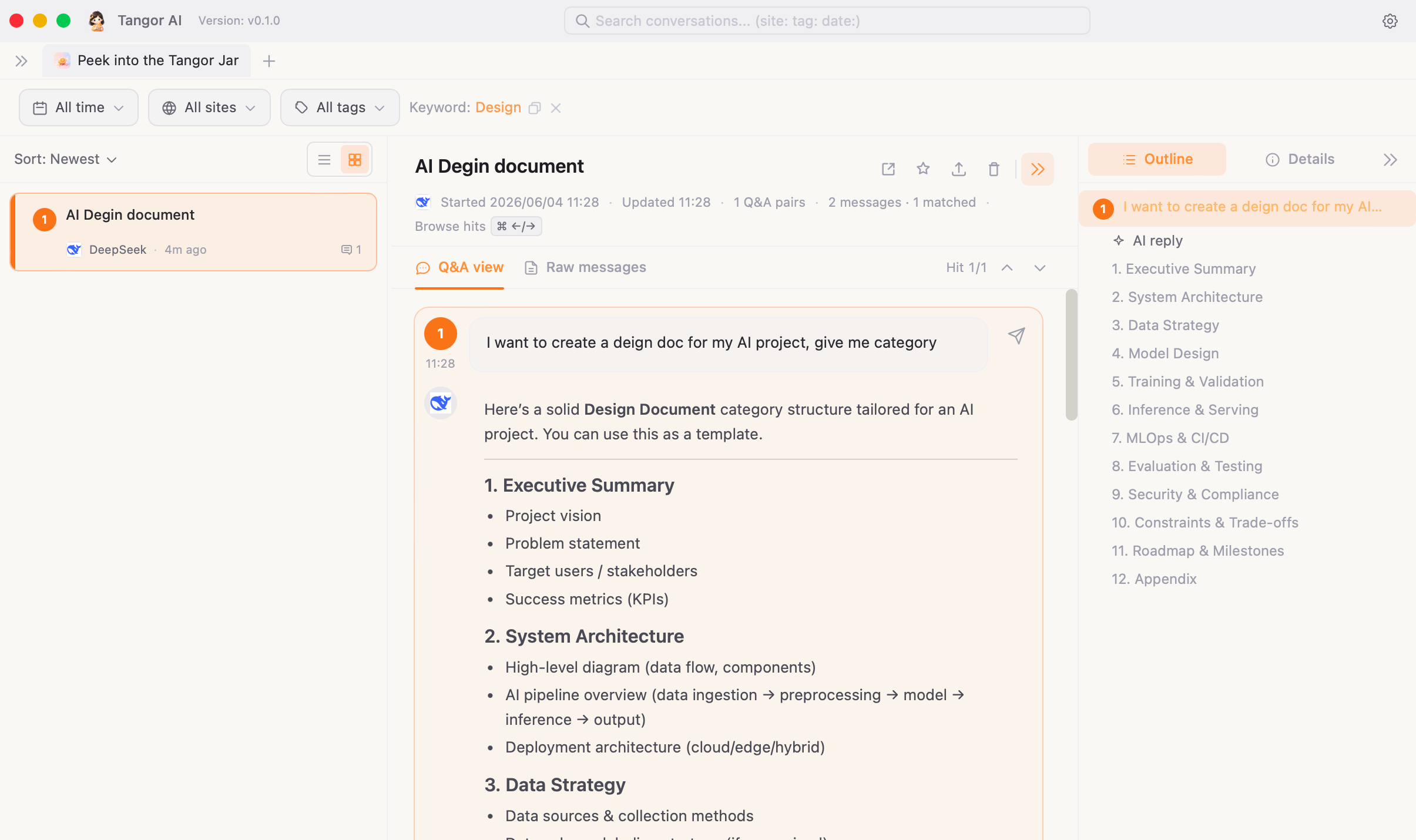 三栏:左侧命中对话,中间完整对话,右侧详情。
筛选、收藏、标签与分类
结果上方有针对日期范围、站点、标签和分类的快捷筛选——想随便翻翻而不是精确搜时很好用。你可以给一段对话收藏 ⭐ 方便以后快速找到、加上自己的标签来归类、也能删除不想要的对话。
部分问答会自动带上分类 chip,比如「工作学习」「科技数码」这类。如果分类不准,可以点分类 chip 手动纠正;手动纠正会优先于自动分类。
⚠️ 删除是永久的。 删掉一段对话(或单个问答)会把它从你本地的小库里彻底抹去——没有云端备份可以找回。
手动收藏问答
在糖罐儿看不到的地方和 AI 聊了天——别的浏览器、编程工具,随便哪里?你照样能把这组问答亲手收进糖罐。🍬
怎么用:
- 按下手动收藏快捷键(默认:
Option/Alt + Shift + R)。 - 糖罐儿会开始留意你的剪贴板,大约持续一分钟。
- 复制问题(选中并复制即可)。
- 复制回答(选中并复制)。
- App 会自动弹到最前,问题和回答都已经帮你填好。
- 想改就改改文字,给这段对话起个名,然后保存(或按
Shift + 回车)。
你也可以续写到已存在的对话里——在弹窗的「使用已有对话」下拉里挑一个就行。
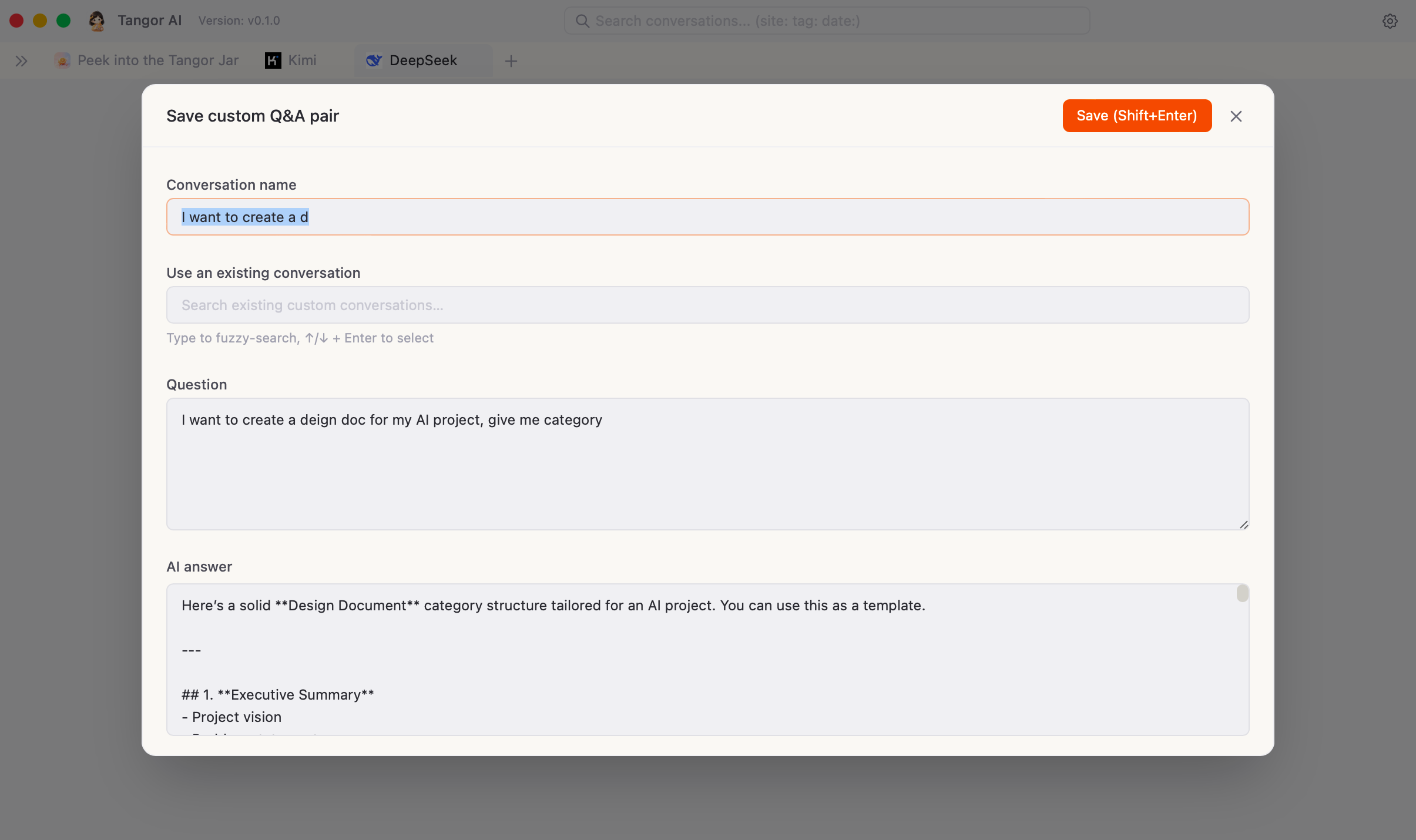 复制问题、复制回答,剩下的糖罐儿帮你填好。
💡 小贴士: 默认的对话名取自你问题的开头一段。取多少个字可以在 设置 → 聊天记录 里改。
⚠️ 剪贴板监听窗口很短(约一分钟)。如果超时了,再按一次快捷键、重新复制即可。
导出你的对话
想把某段对话带走?你可以把它导出成文件。
- 在糖罐里打开一段对话,点导出按钮(对话工具栏里的下载图标)。
- 选导出范围——整段对话,或只导出你当前选中的那一条消息。
- 选格式——纯文本、Markdown(适合做笔记和分享)、Office Word(.docx)或 PDF。
- 导出 PDF 会弹出系统打印窗口:macOS 在左下角「PDF」下拉里选「存储为 PDF」,Windows 把「目标打印机」选成「另存为 PDF」(格式旁的 ⓘ 图标里也有这段说明)。
- 选个保存位置就好——它就是一个普通文件,方便你收藏或分享。
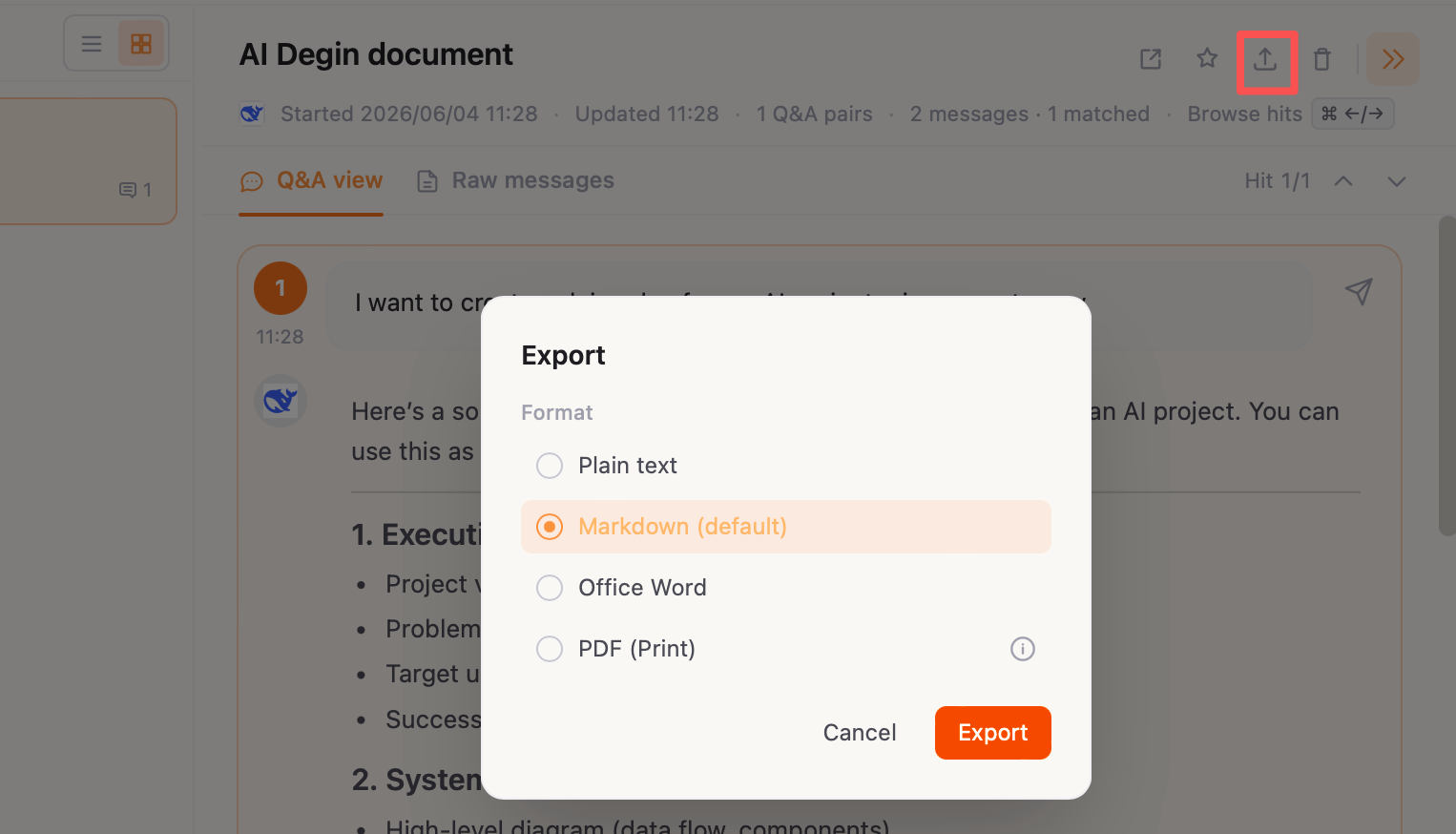 选好范围和格式,存到你想放的地方。
本地备份与恢复
糖罐儿的数据默认都在本机。要换电脑、重装系统,或只是想定期留一份保险,请用本地备份 / 恢复。
在 设置 → 同步/备份 里可以做三件事:
- 立即备份:把聊天、消息和手工分类等用户数据导出成一个
.tangorbak文件。 - 从文件恢复:选择之前的
.tangorbak文件,把里面的数据增量合并回当前糖罐。 - 清除聊天记录:永久删除本机所有对话和消息。这个按钮在危险区,请先备份再用。
备份文件需要你设置一个口令。这个口令只在本地用来加密和解密备份文件,忘了就无法恢复,所以请放进你自己的密码管理器。
恢复是增量合并:已经存在的内容不会被覆盖,冲突时保留当前数据库里的版本。恢复完成后,搜索索引会由程序重新建立。
⚠️ 备份文件就是你的本地保险箱。 它不等于云同步,也不会自动上传。请把
.tangorbak放在你信任的位置。
全局快捷键
糖罐儿藏了一堆快捷键,让你飞起来。每一个都能在 设置 → 快捷键 里查看并修改——所以如果下面的组合在你机器上不一样,去那儿一看(顺便改)就对了。
应用快捷键 (默认 — Mac / Windows)
| 操作 | Mac | Windows |
|---|---|---|
| 新建标签 | ⌘ N |
Ctrl N |
| 关闭标签 | ⌘ W |
Ctrl W |
| 上一个标签 | Ctrl 1 |
Alt 1 |
| 下一个标签 | Ctrl 2 |
Alt 2 |
| 去糖罐页 | Ctrl 4 |
Alt 4 |
| 聚焦搜索框 | Ctrl Q |
Ctrl Q |
| 唤醒 App + 跳到搜索 | ⌥ ⇧ T |
Alt ⇧ T |
| 快捷访问 | ⌥ ⇧ Q |
Alt ⇧ Q |
| 快捷访问-提问模式 | ⌥ ⇧ W |
Alt ⇧ W |
| 手动收藏问答 | ⌥ ⇧ R |
Alt ⇧ R |
| 调出提示词菜单 | Ctrl P |
Ctrl P |
快速打开某个站点 (默认 — Mac / Windows)
| 站点 | Mac | Windows |
|---|---|---|
| ChatGPT | ⌥ T |
Alt T |
| Claude | ⌥ C |
Alt C |
| DeepSeek | ⌥ D |
Alt D |
| 豆包 Doubao | ⌥ B |
Alt B |
| Gemini | ⌥ G |
Alt G |
| Kimi | ⌥ K |
Alt K |
| 通义千问 Qwen | ⌥ Q |
Alt Q |
| 智谱 Zhipu | ⌥ Z |
Alt Z |
| Mimo | ⌥ M |
Alt M |
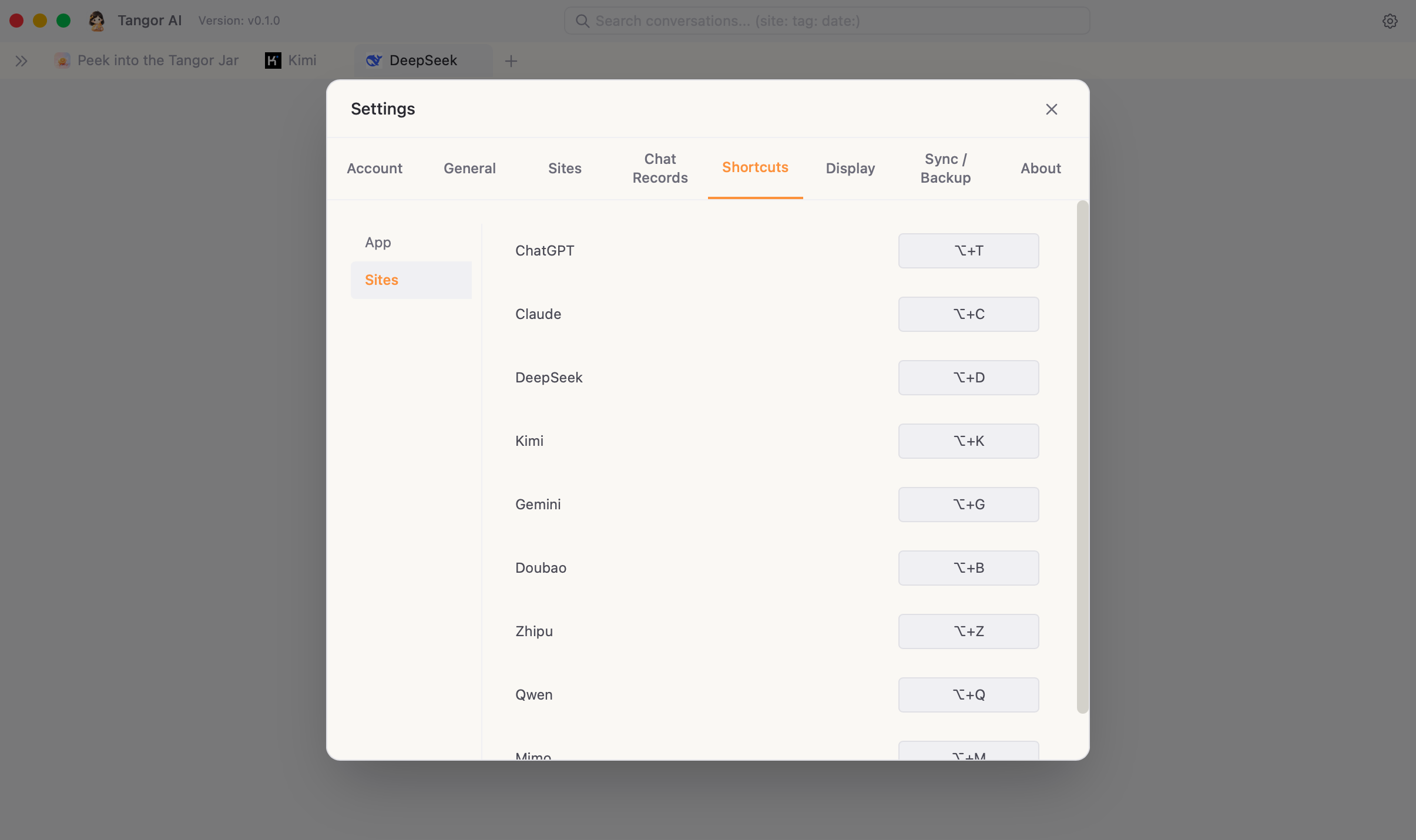 在 设置 → 快捷键 里查看并重新绑定每一个快捷键。
💡 「唤醒 App」是全局快捷键——即使糖罐儿被隐藏或在后台,它也能把窗口拉到最前并聚焦搜索框。临时想起「上周那个 AI 到底跟我说了啥来着?」时超好用。
💡 提示词菜单只在网站页签里生效。 在 ChatGPT、Claude 这类站点页签按
Ctrl P,可以弹出提示词窗口;用↑ / ↓选择,Enter注入,Shift + Enter编辑,Ctrl + N新建。
快捷访问:不用切窗口也能找和问
快捷访问是一个轻量的小浮窗,适合在你正忙着做别的事时,快速翻旧记录,或者直接把一个新问题丢给常用 AI 网站。
按 快捷访问(默认:Option/Alt + Shift + Q)会打开搜索模式。
按 快捷访问-提问模式(默认:Option/Alt + Shift + W)会直接打开提问模式。
如果你不想使用这个独立悬浮窗,可以在 设置 → 通用 → 快捷访问 里关闭它。关闭后,快捷访问相关的全局快捷键不会再调出小浮窗。
搜索模式:像 Spotlight 一样翻糖罐
在搜索模式里,直接输入你记得的关键词。糖罐儿会先显示最近对话;输入两个字以上后,会开始匹配你以前问过的问题和相关会话。
- 按
↑ / ↓选择结果。 - 按
Enter搜索全部匹配记录。 - 按
Shift + Enter聚焦当前选中的会话。 - 按
Command/Ctrl + Enter回到原来的 AI 网站继续那段对话。 - 按
Shift + Tab把当前输入交给主窗口搜索框,继续用站点、标签、日期筛选。
如果你输入的是 site:、tag:、date: 这类筛选开头,快捷访问会自动交给主窗口搜索框处理,因为那些筛选器在那里更完整。
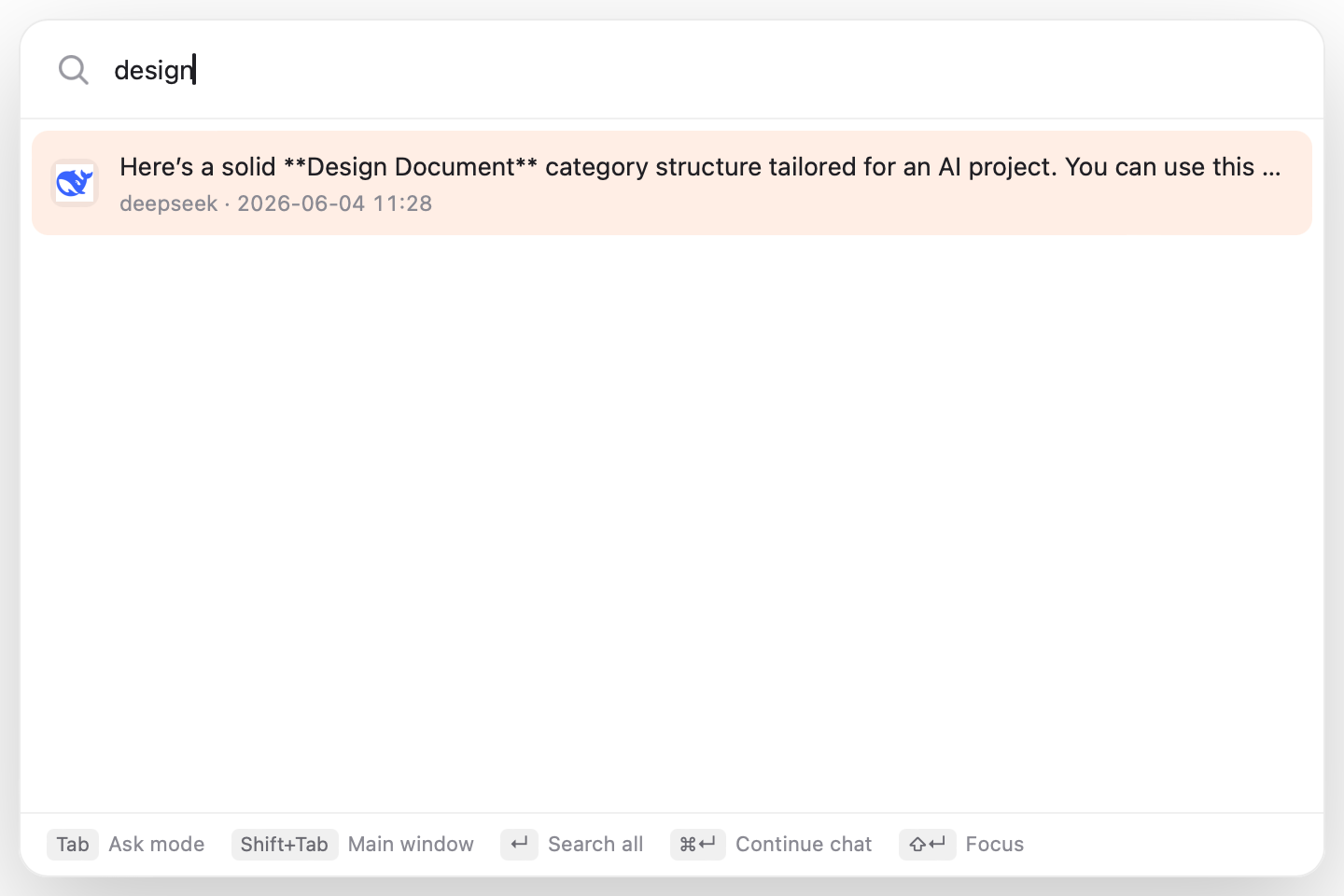 搜索模式:不用打开主窗口,也能先找到最近和相关的 AI 对话。
提问模式:先写问题,再选网站
在提问模式里,先输入你要问的问题,再选择一个 AI 网站。
- 按
Tab可在搜索模式和提问模式之间切换。 - 按
↑ / ↓选择网站。 - 按
Enter打开选中的网站,并把问题填进去。 - 按
Shift + Enter会优先回到这个网站最近的一段会话里继续问。 - 如果自动填入失败,糖罐儿会把问题复制到剪贴板,你可以手动粘贴。
提问草稿会临时保留。你关掉快捷访问再打开,刚才没问出去的问题还在。
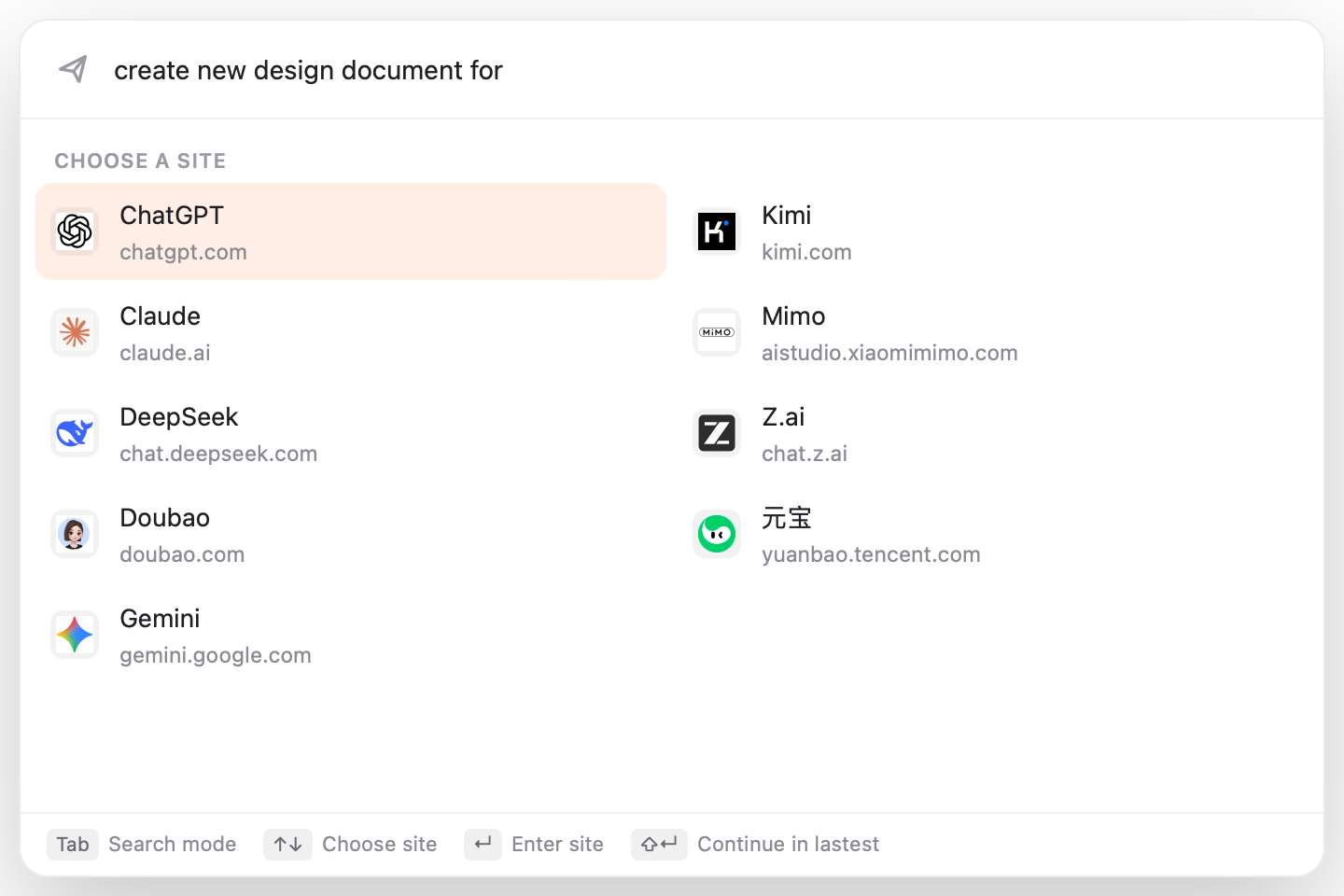 提问模式:先把问题写好,再选择要问 ChatGPT、Claude、DeepSeek 或其它站点。
给糖罐上把锁(应用锁)
离开座位时想多一点隐私?给它设个锁屏 PIN。
- 进 设置 → 账户 → 锁屏密码。
- 设一个短的纯数字 PIN(1–4 位)。
- 随时从右上角菜单 → 锁定上锁,或在设置里打开关闭窗口时自动锁定。
解锁时,在锁屏界面输入你的 PIN 就回来啦。
 锁屏界面——输入 PIN 重新进入糖罐。
⚠️ 记牢你的 PIN! 因为一切都在本地、足够私密,所以没有「忘记密码」找回邮件。请挑一个你不会忘的。
网络代理(网站打不开时)
有些 AI 网站不一定在每个网络环境下都能访问。如果某个站点打不开,代理也许能帮你绕过去。
- 进 设置 → 站点,打开代理开关。
- 填写代理信息:类型(HTTP 或 SOCKS5)、主机、端口,以及可选的用户名 / 密码。
- 点测试连接确认可用(会显示延迟)。
- 按站点单独开启代理——只给需要的站点用,其它站点保持直连。
在新标签页上,你还可以按 Shift + 回车,让这个标签经由代理打开某个地址。
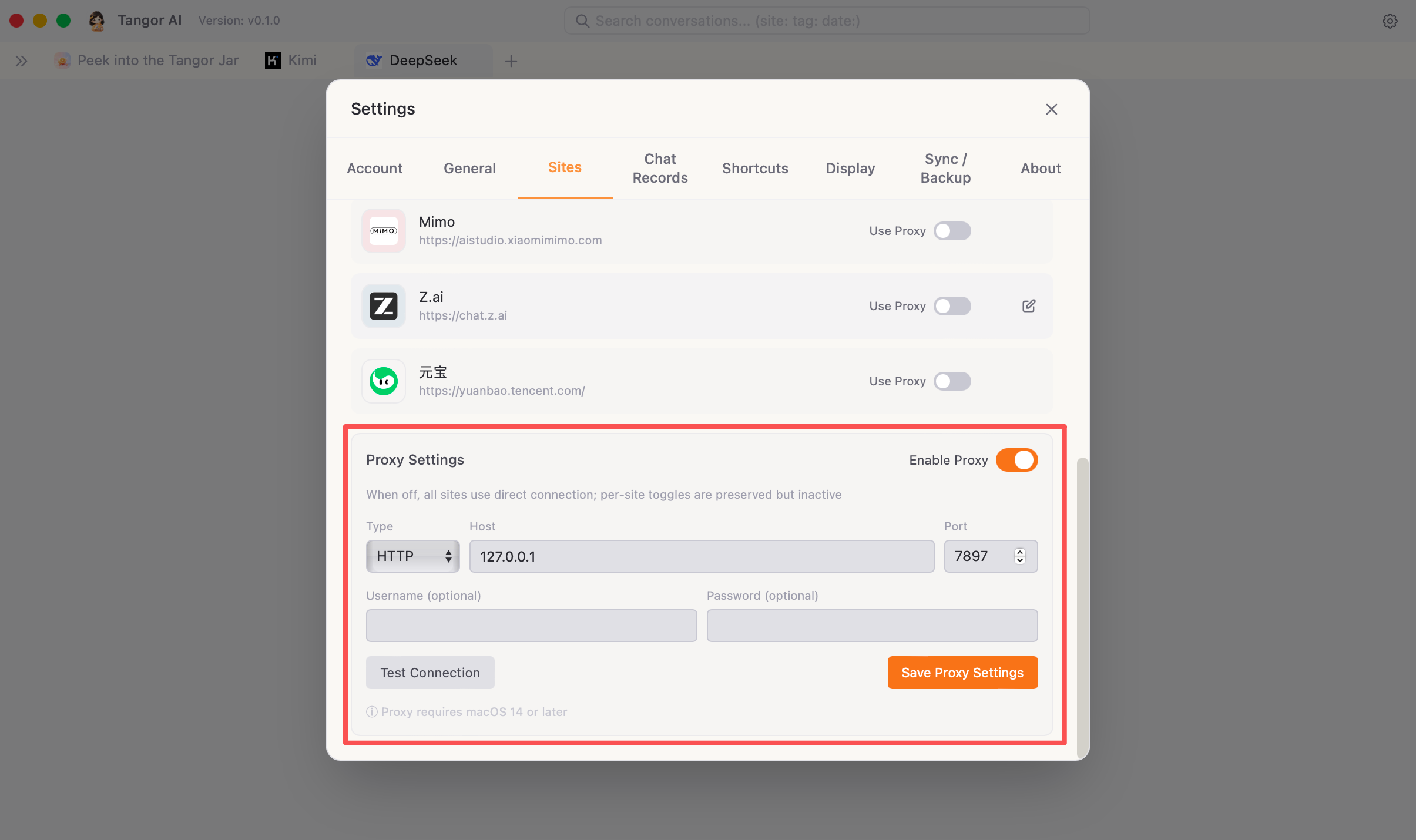 设置好代理、测试一下,然后只给需要的站点开启。
⚠️ macOS 提示: 代理功能需要 macOS 14 或更新版本。
打造你的专属糖罐(设置)
从右上角菜单(齿轮图标)打开设置。你可以调整这些:
- 账户——头像、邮箱、手机号、登录密码,以及锁屏 PIN。
- 通用——快捷访问开关、语言(English / 简体中文 / 繁體中文)、自动更新、浏览历史开关和最近访问数量,以及(Mac 上的)菜单栏图标。
- 显示——外观:浅色(奶油白)、深色(深蓝黑),或跟随系统。改了立刻生效。
- 快捷键——查看并重新绑定每一个键位。
- 站点——编辑站点的名称、图标、颜色;给站点排序;配置代理。
- 同步/备份——创建加密本地备份、从备份文件恢复、清除本机聊天记录;会员模式开启时还会显示云端同步入口。
- 聊天记录——细调搜索:打字时出现多少条建议、建议按会话还是问答分组、多关键词匹配、是否可浏览全部记录、大纲标题长度、手动问答的默认命名长度,以及自动捕获成功通知和提示音。
- 关于——App 版本,以及用户协议和隐私协议的链接。
自动更新开启后,糖罐儿会定期检查新版本;发现更新时,标题栏会出现更新提示,点一下即可下载或安装。
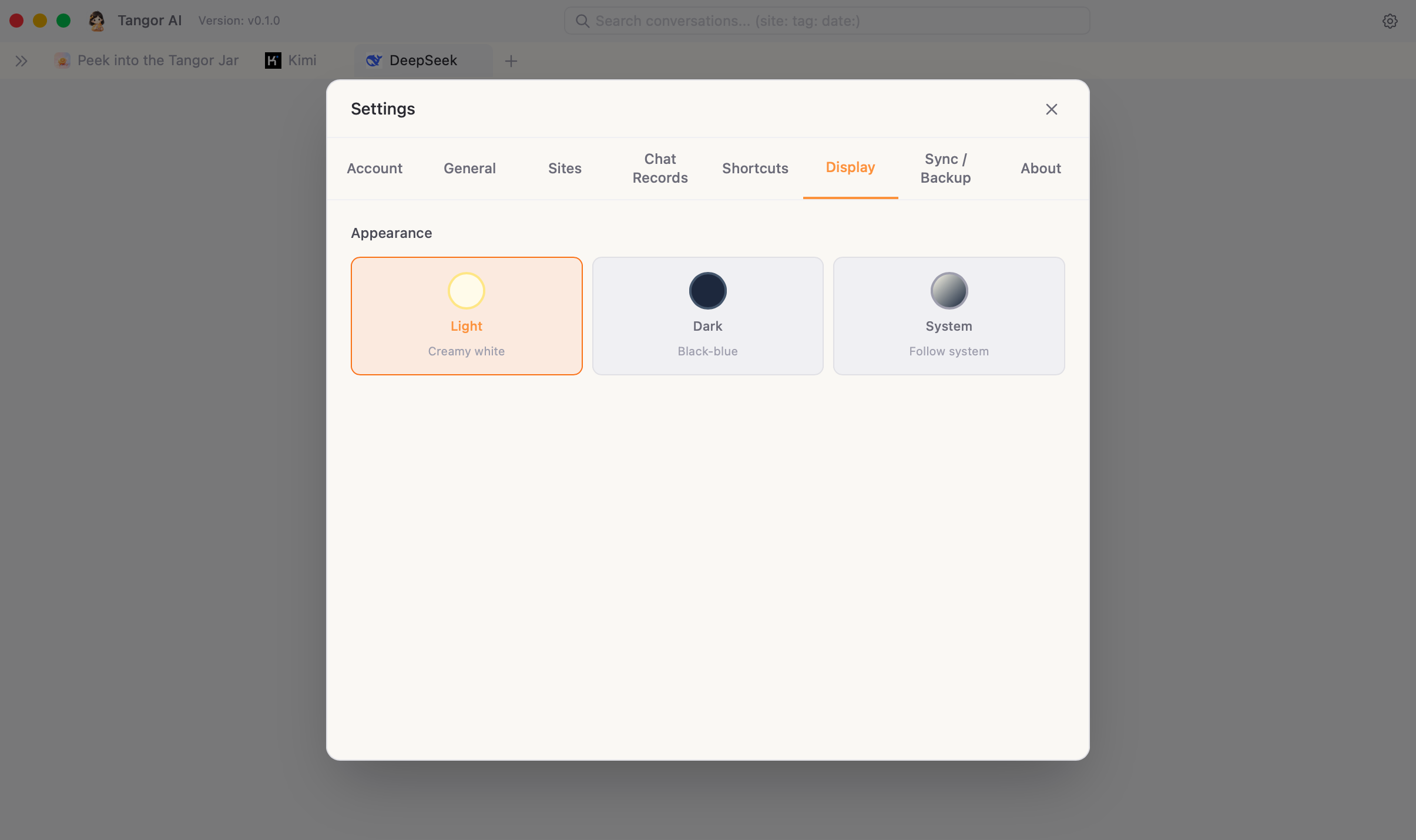 在设置里挑主题和语言——改动即时生效。
隐私与你的数据
这是我们最在意的部分。💛
- 一切都在本地。 你的对话、设置和头像,都存在你自己电脑上的数据库里,默认不会上传。
- 你说了算。 任何对话或问答,想删就删——删了就是删了。
- 锁起来。 用锁屏 PIN 多一层隐私保障。
- 想看法律层面的细节?请看用户协议和隐私协议(在 设置 → 关于 里有链接)。
- 想给数据留保险?请定期使用 设置 → 同步/备份 → 立即备份 导出加密备份文件。
⚠️ *正因为数据在本地,你自己就是它的备份。* 如果你删掉某段对话、重装 App、或重置电脑,那些记忆也会随之消失。怕丢的,记得先创建本地备份。
常见问题 FAQ
问:我明明聊过,却在搜索里找不到,为什么?
检查几点:确认它发生在糖罐儿内、受支持的 AI 网站上(在别处聊的需要手动收藏);刚生成的新回答请稍等片刻再搜;再看看你的筛选词(site: / tag: / date:)是不是把范围缩得太窄了。
问:我的数据到底存在哪? 在你电脑上的一个本地数据库里。默认不会发送到任何云端服务器。
问:某个站点提示登录错误或打不开。 登录 AI 网站本身是正常且必要的——像在任何浏览器里一样登录即可。如果某个站点完全打不开,试试代理。
问:我要换电脑了,怎么把对话带走?
在旧电脑上进入 设置 → 同步/备份 → 立即备份,保存 .tangorbak 文件并记住口令;到新电脑上用 从文件恢复 导入。恢复是增量合并,不会覆盖新电脑里已经存在的记录。
问:我能添加自己的 AI 网站吗? 你可以在 设置 → 站点 里管理和微调内置站点。App 已经把常用的几家都准备好了。
还需要帮助?
你已经很棒啦!🍊 如果还有哪里卡住:
- 随时从右上角菜单 → 帮助文档重新打开这份指南。
- 反馈问题时,可在 设置 → 关于 里查看你的 App 版本号。
谢谢你把 AI 记忆和我们一起收进糖罐。聊得开心!🍬