糖罐兒 Tangor AI — 幫助指南 🍊
你好呀,歡迎光臨!糖罐兒(Tangor AI) 是你專屬的 AI 聊天小糖罐。你可以在這一個視窗裡和喜歡的 AI 網站聊天(ChatGPT、Claude、通義千問、DeepSeek、Gemini……),而每一段甜甜的對話,都會被悄悄收進你自己電腦裡的糖罐,方便你日後隨時翻找。
不上雲、不偷看,只屬於你的 AI 記憶——鎖得住,留在本機。🔒
這份指南會一顆一顆帶你認識它,慢慢來,別著急。
糖罐兒是什麼?
把糖罐兒想像成一個專為 AI 網站打造、還自帶記憶力的小瀏覽器:
- 多分頁開啟各家 AI 網站,並排使用,不用再開一堆瀏覽器視窗。
- 聊天自動入罐,邊聊邊幫你存進本機的私人小庫。
- 日後隨時搜得到——你問過的每個問題、每條回答,一搜即現。
- 全部留在你的電腦上,對話不會被上傳到任何地方。
 主介面:上方是分頁列,左側是你的 AI 網站,標題列裡有搜尋框。
💡 關於「糖」這個叫法: 我們把存下來的對話叫「糖果」,把搜尋頁叫「糖罐」。別緊張,這只是「你的可搜尋聊天記錄」的可愛小名而已。🍬
三步上手
- 開啟一個 AI 網站。 在左側欄點任一個站點(或新增分頁再挑一個)。
- 像平常一樣聊天。 該怎麼問就怎麼問、該怎麼用就怎麼用,使用方式完全不變。
- 日後隨時找回來。 在頂部搜尋框裡一打字,就能把任何過往對話從糖罐裡翻出來。
整個流程就這麼簡單,下面都只是細節。😊
逛 AI 網站(分頁 / 網址列 / 側邊欄)
糖罐兒用起來像帶分頁的瀏覽器,但更懂 AI。
側邊欄(左側)。 你的「甜源」都住在這兒——所有 AI 網站連同它們的圖示。點一下就在新分頁開啟。你可以拖曳排序,順序會被記住。
分頁(頂部)。 每個網站都開在自己的分頁裡。
- 點
+新增一個空白分頁。 - 點分頁可切換;點
×關閉它。 - 糖罐(搜尋)分頁始終釘在最前、無法關閉——它是你的大本營。
新分頁。 一個新分頁裡有網址列和所有站點的格狀清單:
- 輸入網址,按 Enter 直接前往。
- 輸入的是關鍵字(不是網址)時,會自動幫你做一次網頁搜尋。
- 點任一站點圖塊,立刻進去。
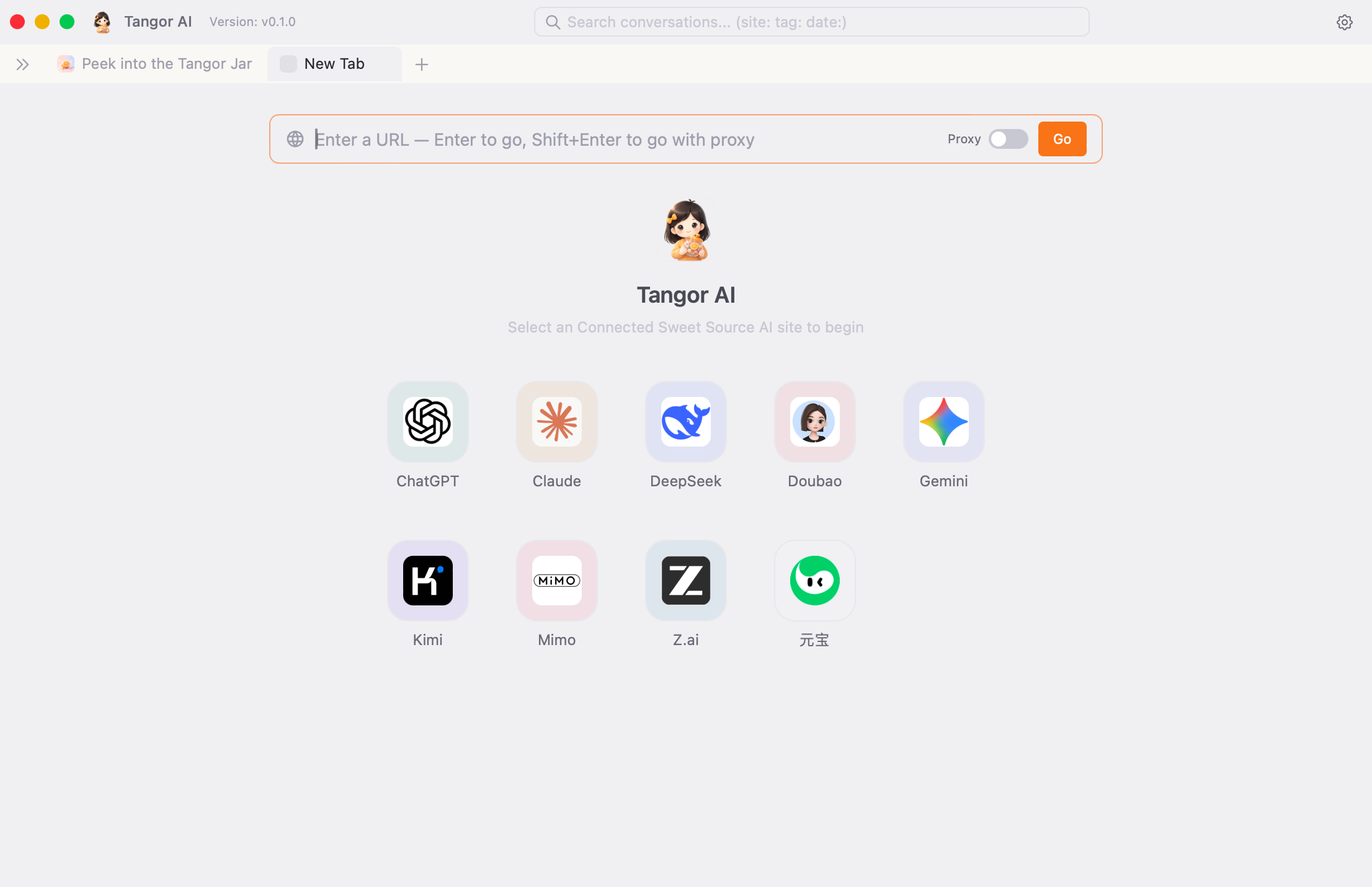 新分頁:上方輸入網址,或點一個甜源圖塊直接進入。
導覽工具列。 想用「上一頁 / 下一頁 / 重新整理」或看網址列?再點一下目前分頁就能切換工具列的顯示。過一會兒它會自己收起來,保持清爽。
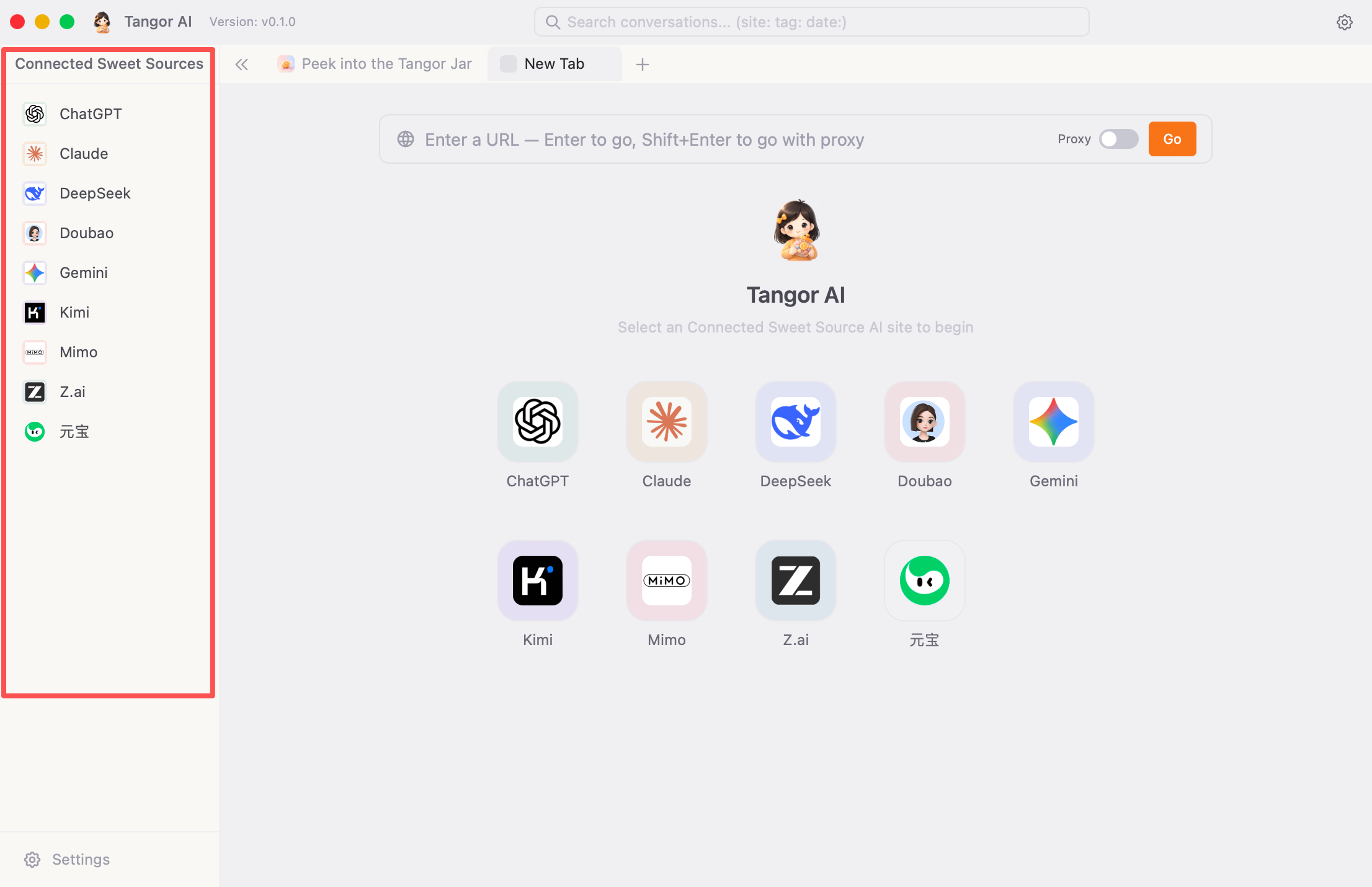 左側是 AI 網站側邊欄,頂部是開啟的分頁。
對話會被自動收進糖罐
這就是神奇之處:你不用對任何東西點「儲存」。 當你在支援的 AI 網站上聊天時,糖罐兒會悄悄把每一組「問答」記進你的私人小庫——沒有彈出視窗、不打擾你。
- 只在 App 內建的受支援 AI 網站上記錄。
- 記錄的內容包括問題、回答、時間,以及你用的是哪個 AI。
- 全部存在你本機——詳見隱私與你的資料。
⚠️ 請注意: 自動記錄只在你於糖罐兒內、在受支援站點聊天時生效。如果你在別處聊(另一個瀏覽器,或我們尚未支援的網站),請用手動收藏問答親手存進來。
💡 沒找到剛聊的那條? 等回答完整出現後稍候片刻再搜一次。剛冒出來的新回覆,需要一點點時間才能落進糖罐。
翻糖罐:搜尋與回顧
這是糖罐兒的核心——你所有 AI 對話的可搜尋記憶。從標題列的搜尋框開啟它,或隨時切到糖罐分頁。
搜尋框
直接打你還記得的內容就行。邊打字,下拉清單裡會推薦你以前問過的相似問題——選一個直接跳過去,或按 Enter 做一次完整搜尋。
你也可以在框裡直接打簡單的篩選詞來縮小範圍:
| 打這個 | 用來找…… |
|---|---|
site: |
某個 AI 網站的對話 |
tag: |
你打過標籤的對話 |
date: |
某個日期的對話 |
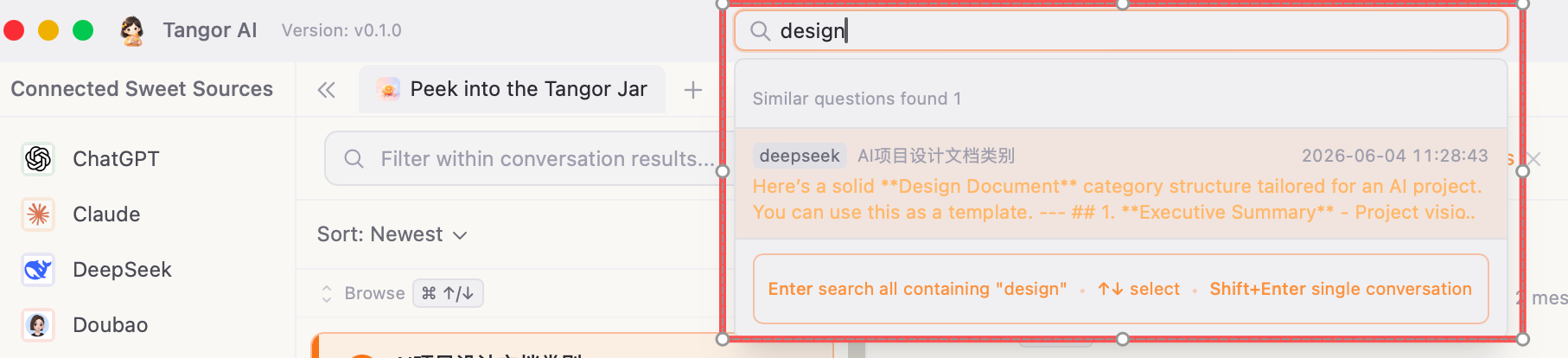 一開始打字,糖罐兒就會推薦你問過的問題。
💡 小提示: 多關鍵字搜尋可在 設定 → 聊天記錄 裡調整。開啟後,要求所有詞都命中;關掉則把你輸入的文字當作一句完整片語來搜。
看你的搜尋結果
糖罐頁分三欄:
- 左欄——命中的對話清單。 每條顯示標題、發生時間、命中次數。點一條即可開啟。可以排序(依相關度、時間、命中數、站點……),也能邊捲動邊載入更多。
- 中欄——完整對話。 通讀整段你來我往。可在問答檢視(整齊的問答配對)和原始訊息(依順序排列)間切換。你搜的詞會被黃色標示,還能用「上一處 / 下一處」按鈕在各命中之間跳轉。一鍵複製任一回答,或整段對話。
- 右欄——詳情面板。 一個可跳到任一提問的大綱,加上這段對話的資訊(哪個 AI、什麼時候、來源連結)、它的標籤和相關對話。想要更大空間就把它收起來。
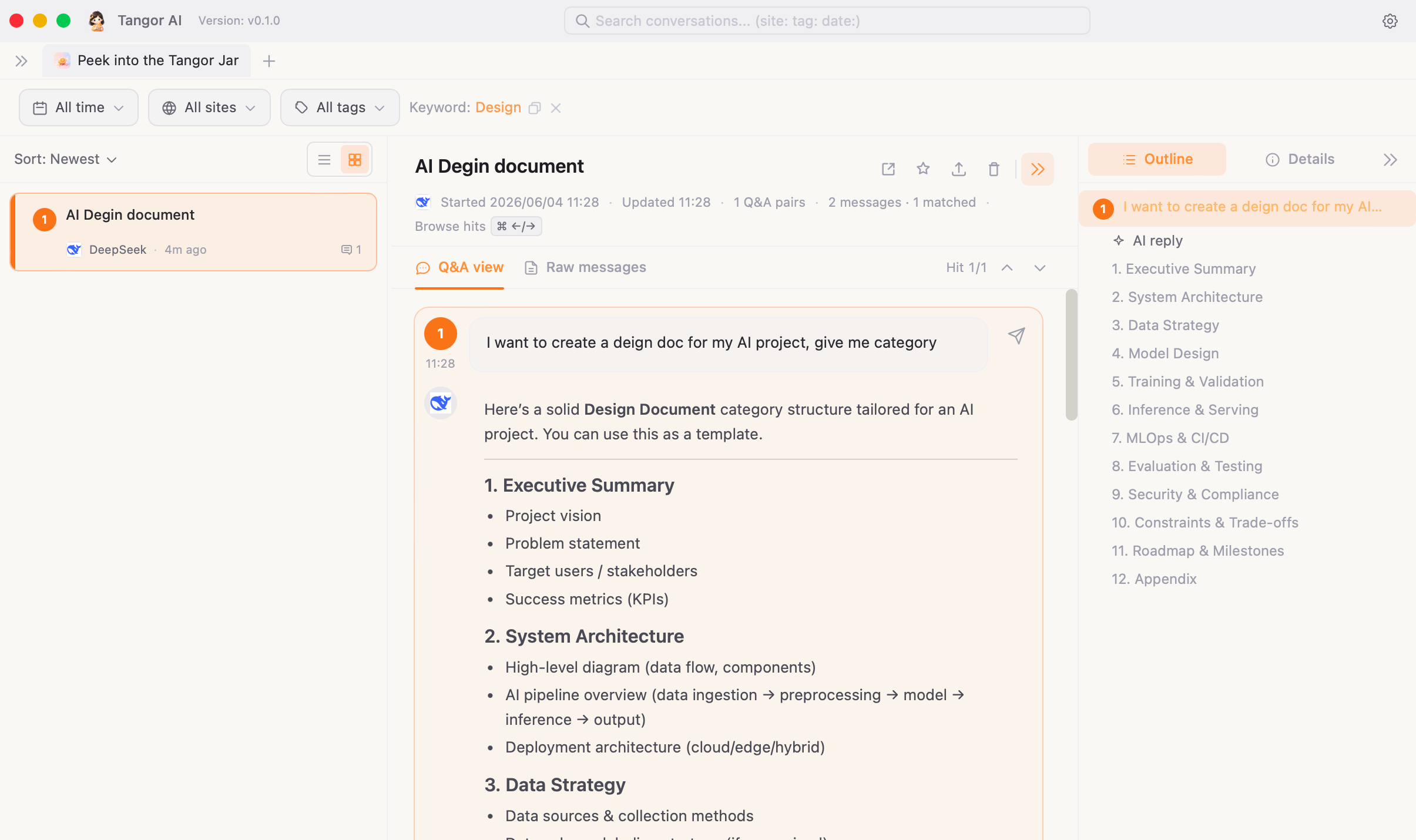 三欄:左側命中對話,中間完整對話,右側詳情。
篩選、收藏、標籤與分類
結果上方有針對日期範圍、站點、標籤和分類的快速篩選——想隨便翻翻而不是精確搜時很好用。你可以給一段對話收藏 ⭐ 方便日後快速找到、加上自己的標籤來歸類、也能刪除不想要的對話。
部分問答會自動帶上分類 chip,例如「工作學習」「科技數碼」這類。如果分類不準,可以點分類 chip 手動修正;手動修正會優先於自動分類。
⚠️ 刪除是永久的。 刪掉一段對話(或單一問答)會把它從你本機的小庫裡徹底抹除——沒有雲端備份可以救回。
手動收藏問答
在糖罐兒看不到的地方和 AI 聊了天——別的瀏覽器、程式開發工具,隨便哪裡?你照樣能把這組問答親手收進糖罐。🍬
怎麼用:
- 按下手動收藏快速鍵(預設:
Option/Alt + Shift + R)。 - 糖罐兒會開始留意你的剪貼簿,大約持續一分鐘。
- 複製問題(選取並複製即可)。
- 複製回答(選取並複製)。
- App 會自動彈到最前,問題和回答都已經幫你填好。
- 想改就改改文字,給這段對話取個名字,然後儲存(或按
Shift + Enter)。
你也可以續寫到已存在的對話裡——在對話框的「使用既有對話」下拉清單裡挑一個就行。
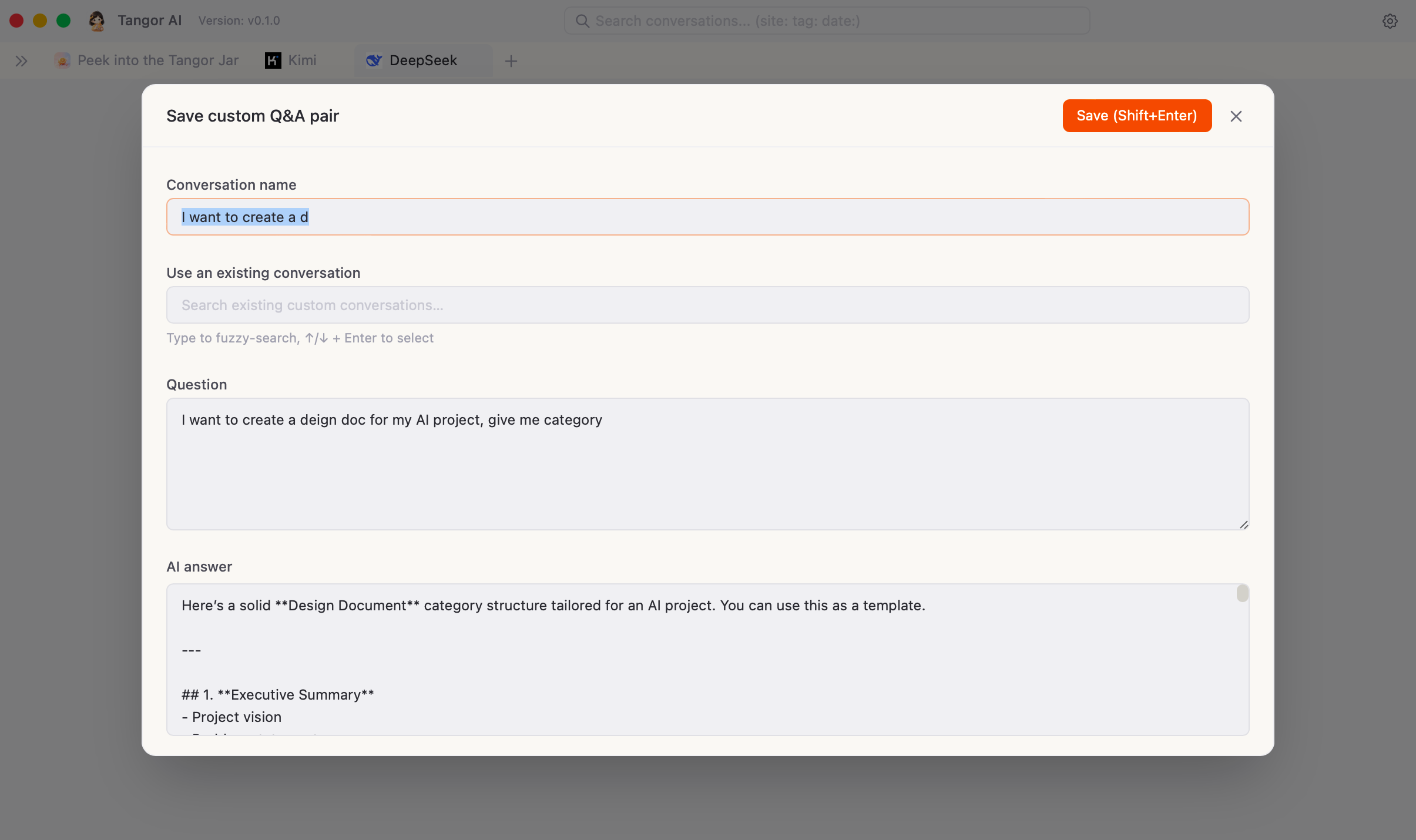 複製問題、複製回答,剩下的糖罐兒幫你填好。
💡 小提示: 預設的對話名取自你問題的開頭一段。要取多少個字可以在 設定 → 聊天記錄 裡改。
⚠️ 剪貼簿監聽時間很短(約一分鐘)。如果逾時了,再按一次快速鍵、重新複製即可。
匯出你的對話
想把某段對話帶走?你可以把它匯出成檔案。
- 在糖罐裡開啟一段對話,點匯出按鈕(對話工具列裡的下載圖示)。
- 選匯出範圍——整段對話,或只匯出你目前選取的那一條訊息。
- 選格式——純文字、Markdown(適合做筆記和分享)、Office Word(.docx)或 PDF。
- 匯出 PDF 會彈出系統列印視窗:macOS 在左下角「PDF」下拉裡選「儲存為 PDF」,Windows 把「目標印表機」選成「另存為 PDF」(格式旁的 ⓘ 圖示裡也有這段說明)。
- 選個儲存位置就好——它就是一個普通檔案,方便你收藏或分享。
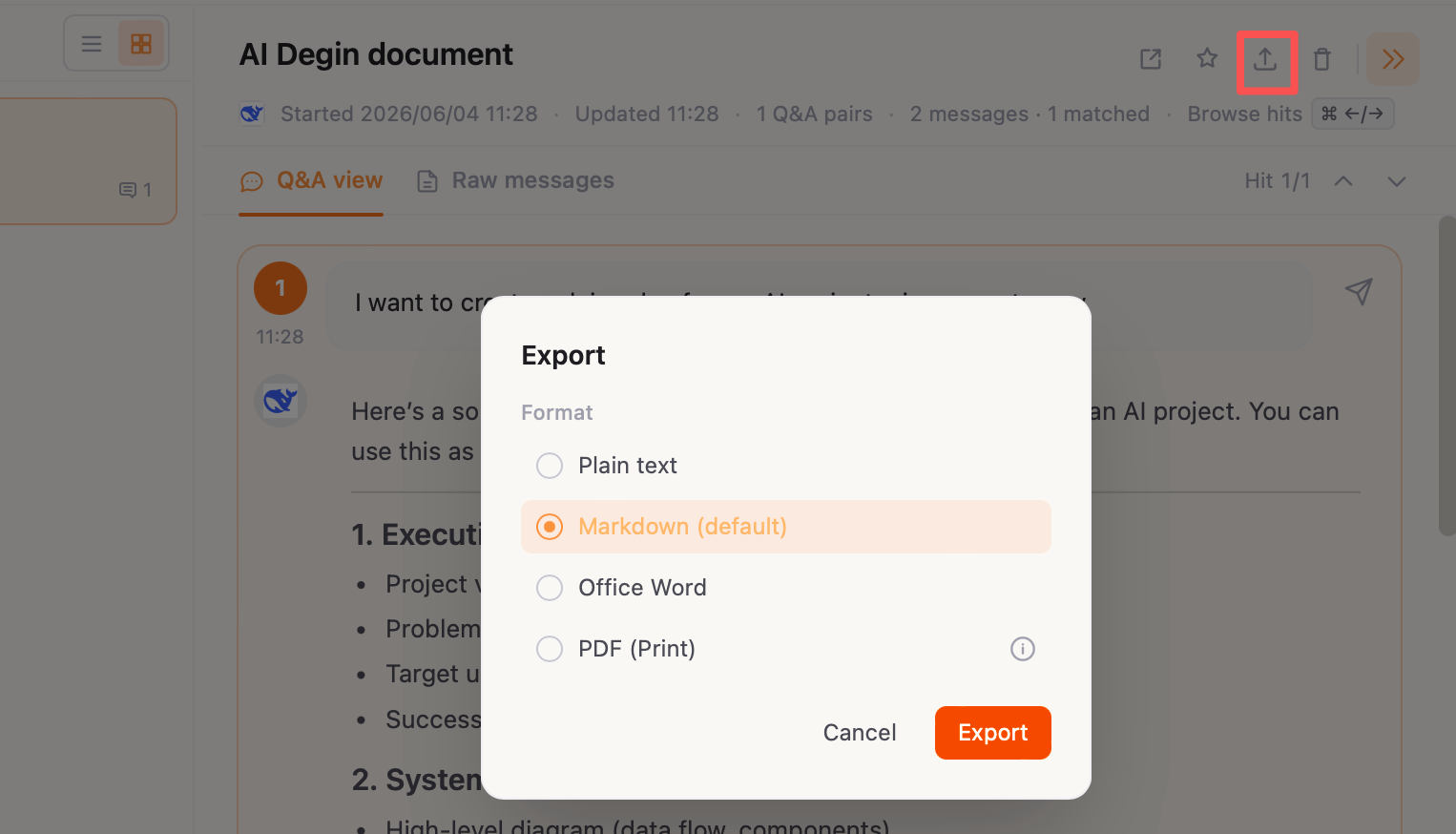 選好範圍和格式,存到你想放的地方。
本機備份與還原
糖罐兒的資料預設都在本機。要換電腦、重裝系統,或只是想定期留一份保險,請用本機備份 / 還原。
在 設定 → 同步/備份 裡可以做三件事:
- 立即備份:把聊天、訊息和手動分類等使用者資料匯出成一個
.tangorbak檔案。 - 從檔案還原:選擇之前的
.tangorbak檔案,把裡面的資料增量合併回目前糖罐。 - 清除聊天記錄:永久刪除本機所有對話和訊息。這個按鈕在危險區,請先備份再用。
備份檔需要你設定一個口令。這個口令只在本機用來加密和解密備份檔,忘了就無法還原,所以請放進你自己的密碼管理器。
還原是增量合併:已經存在的內容不會被覆寫,衝突時保留目前資料庫裡的版本。還原完成後,搜尋索引會由程式重新建立。
⚠️ 備份檔就是你的本機保險箱。 它不等於雲端同步,也不會自動上傳。請把
.tangorbak放在你信任的位置。
全域快速鍵
糖罐兒藏了一堆快速鍵,讓你飛起來。每一個都能在 設定 → 快速鍵 裡檢視並修改——所以如果下面的組合在你機器上不一樣,去那兒一看(順便改)就對了。
應用程式快速鍵 (預設 — Mac / Windows)
| 操作 | Mac | Windows |
|---|---|---|
| 新增分頁 | ⌘ N |
Ctrl N |
| 關閉分頁 | ⌘ W |
Ctrl W |
| 上一個分頁 | Ctrl 1 |
Alt 1 |
| 下一個分頁 | Ctrl 2 |
Alt 2 |
| 前往糖罐頁 | Ctrl 4 |
Alt 4 |
| 聚焦搜尋框 | Ctrl Q |
Ctrl Q |
| 喚醒 App + 跳到搜尋 | ⌥ ⇧ T |
Alt ⇧ T |
| 快捷訪問 | ⌥ ⇧ Q |
Alt ⇧ Q |
| 快捷訪問-提問模式 | ⌥ ⇧ W |
Alt ⇧ W |
| 手動收藏問答 | ⌥ ⇧ R |
Alt ⇧ R |
| 調出提示詞選單 | Ctrl P |
Ctrl P |
快速開啟某個站點 (預設 — Mac / Windows)
| 站點 | Mac | Windows |
|---|---|---|
| ChatGPT | ⌥ T |
Alt T |
| Claude | ⌥ C |
Alt C |
| DeepSeek | ⌥ D |
Alt D |
| 豆包 Doubao | ⌥ B |
Alt B |
| Gemini | ⌥ G |
Alt G |
| Kimi | ⌥ K |
Alt K |
| 通義千問 Qwen | ⌥ Q |
Alt Q |
| 智譜 Zhipu | ⌥ Z |
Alt Z |
| Mimo | ⌥ M |
Alt M |
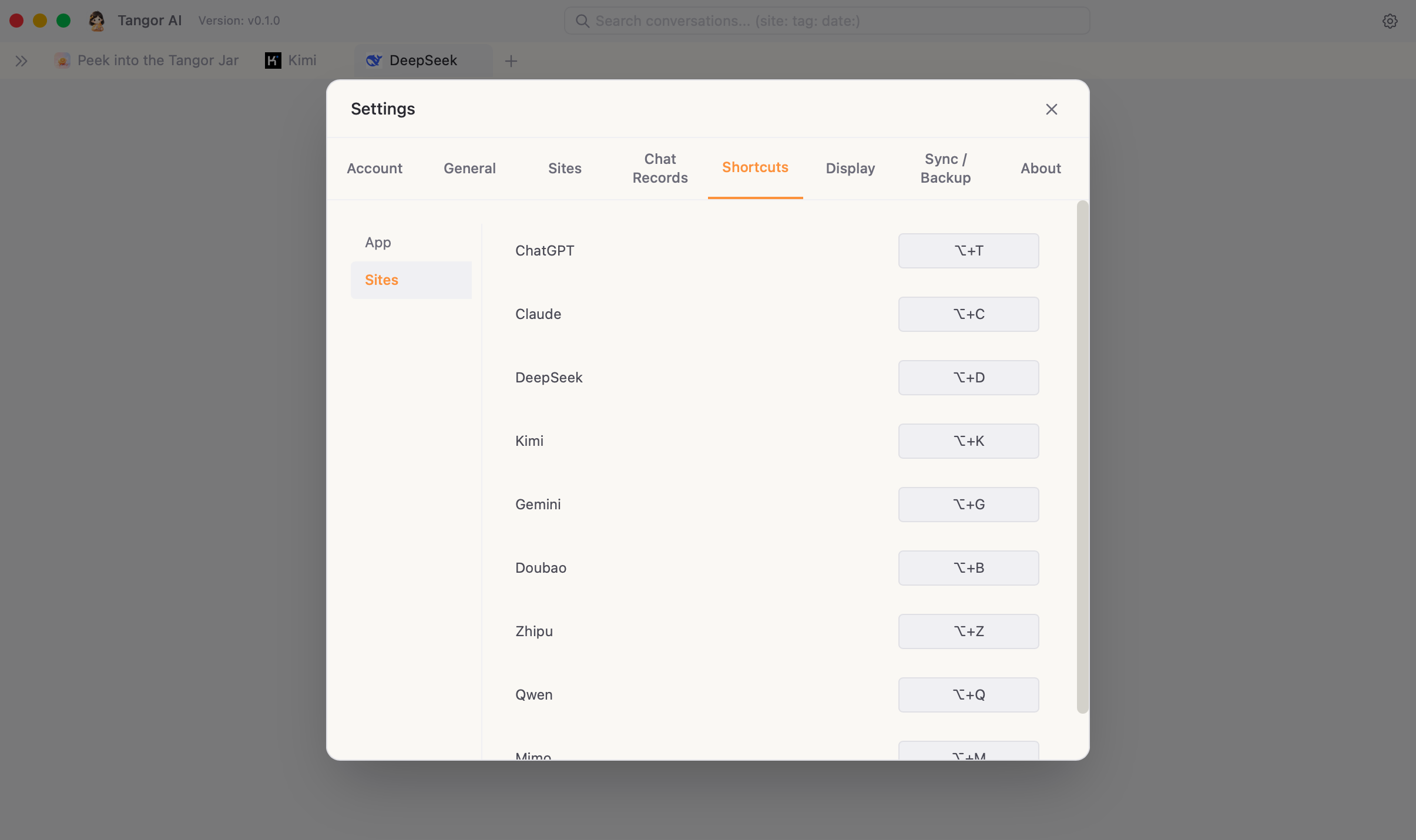 在 設定 → 快速鍵 裡檢視並重新綁定每一個快速鍵。
💡 「喚醒 App」是全域快速鍵——即使糖罐兒被隱藏或在背景,它也能把視窗拉到最前並聚焦搜尋框。臨時想起「上週那個 AI 到底跟我說了啥來著?」時超好用。
💡 提示詞選單只在網站分頁裡生效。 在 ChatGPT、Claude 這類站點分頁按
Ctrl P,可以彈出提示詞視窗;用↑ / ↓選擇,Enter注入,Shift + Enter編輯,Ctrl + N新建。
快捷訪問:不用切視窗也能找和問
快捷訪問是一個輕量的小浮窗,適合在你正忙著做別的事時,快速翻舊記錄,或直接把一個新問題丟給常用 AI 網站。
按 快捷訪問(預設:Option/Alt + Shift + Q)會開啟搜尋模式。
按 快捷訪問-提問模式(預設:Option/Alt + Shift + W)會直接開啟提問模式。
如果你不想使用這個獨立懸浮窗,可以在 設定 → 一般 → 快捷訪問 裡關閉它。關閉後,快捷訪問相關的全域快速鍵不會再調出小浮窗。
搜尋模式:像 Spotlight 一樣翻糖罐
在搜尋模式裡,直接輸入你記得的關鍵詞。糖罐兒會先顯示最近對話;輸入兩個字以上後,會開始匹配你以前問過的問題和相關會話。
- 按
↑ / ↓選擇結果。 - 按
Enter搜尋全部匹配記錄。 - 按
Shift + Enter聚焦目前選中的會話。 - 按
Command/Ctrl + Enter回到原來的 AI 網站繼續那段對話。 - 按
Shift + Tab把目前輸入交給主視窗搜尋框,繼續用站點、標籤、日期篩選。
如果你輸入的是 site:、tag:、date: 這類篩選開頭,快捷訪問會自動交給主視窗搜尋框處理,因為那些篩選器在那裡更完整。
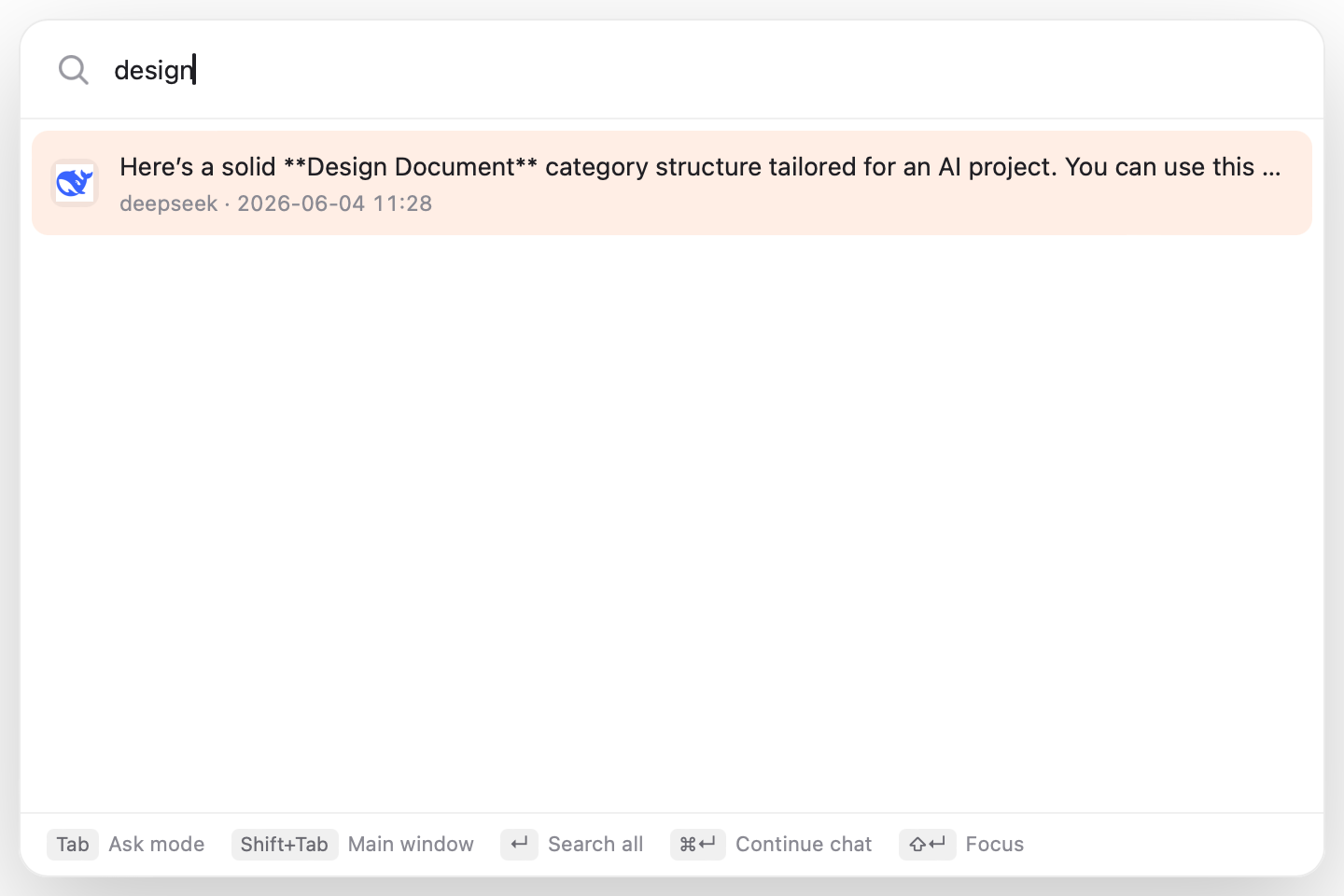 搜尋模式:不用打開主視窗,也能先找到最近和相關的 AI 對話。
提問模式:先寫問題,再選網站
在提問模式裡,先輸入你要問的問題,再選擇一個 AI 網站。
- 按
Tab可在搜尋模式和提問模式之間切換。 - 按
↑ / ↓選擇網站。 - 按
Enter打開選中的網站,並把問題填進去。 - 按
Shift + Enter會優先回到這個網站最近的一段會話裡繼續問。 - 如果自動填入失敗,糖罐兒會把問題複製到剪貼簿,你可以手動貼上。
提問草稿會暫時保留。你關掉快捷訪問再打開,剛才沒問出去的問題還在。
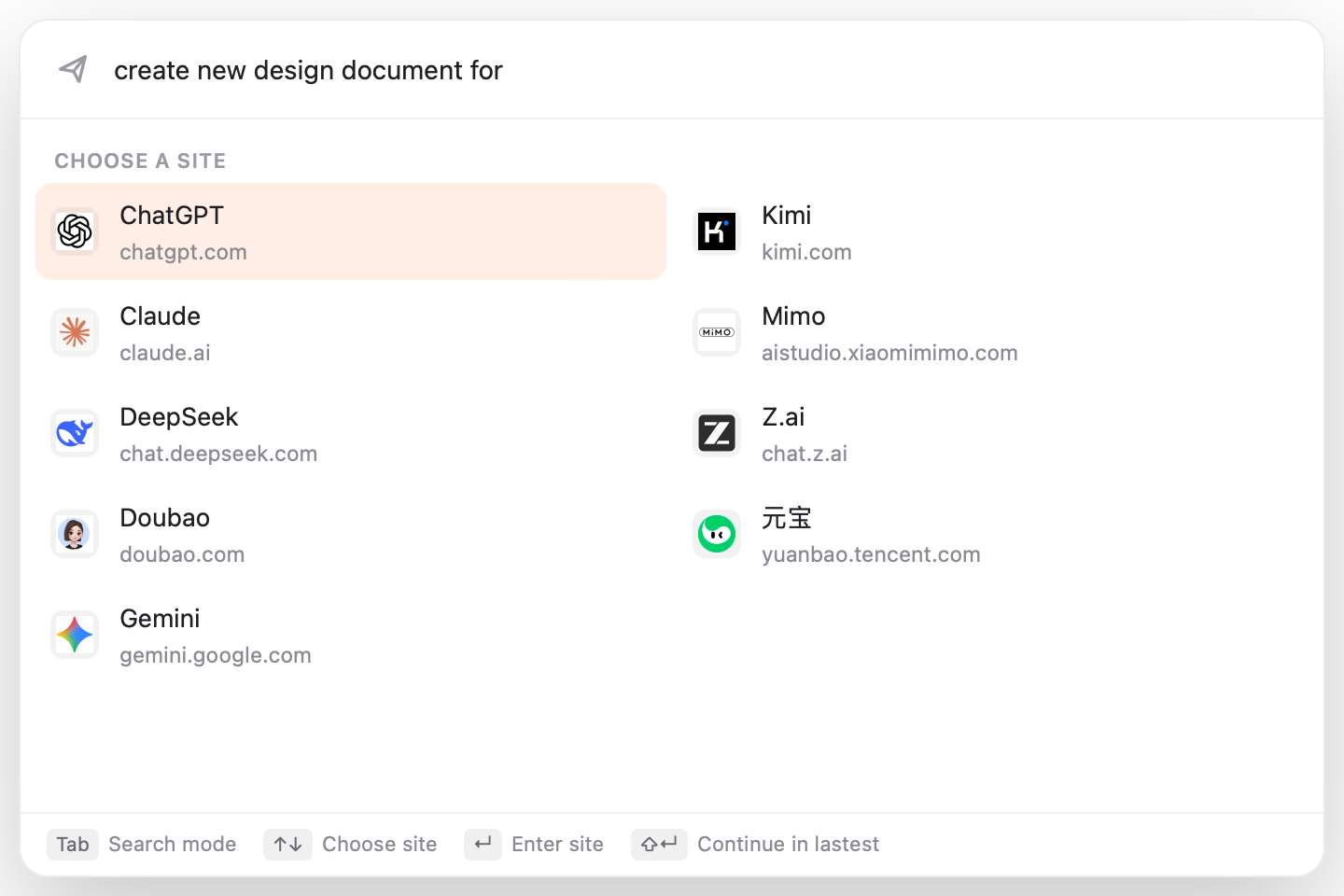 提問模式:先把問題寫好,再選擇要問 ChatGPT、Claude、DeepSeek 或其它站點。
給糖罐上把鎖(應用程式鎖)
離開座位時想多一點隱私?給它設個鎖屏 PIN。
- 進 設定 → 帳戶 → 鎖屏密碼。
- 設一個短的純數字 PIN(1–4 位)。
- 隨時從右上角選單 → 鎖定上鎖,或在設定裡開啟關閉視窗時自動鎖定。
解鎖時,在鎖屏畫面輸入你的 PIN 就回來囉。
 鎖屏畫面——輸入 PIN 重新進入糖罐。
⚠️ 記牢你的 PIN! 因為一切都在本機、足夠私密,所以沒有「忘記密碼」找回信件。請挑一個你不會忘的。
網路代理(網站打不開時)
有些 AI 網站不一定在每個網路環境下都能連上。如果某個站點打不開,代理也許能幫你繞過去。
- 進 設定 → 站點,開啟代理開關。
- 填寫代理資訊:類型(HTTP 或 SOCKS5)、主機、連接埠,以及可選的使用者名稱 / 密碼。
- 點測試連線確認可用(會顯示延遲)。
- 依站點個別開啟代理——只給需要的站點用,其它站點保持直連。
在新分頁上,你還可以按 Shift + Enter,讓這個分頁經由代理開啟某個網址。
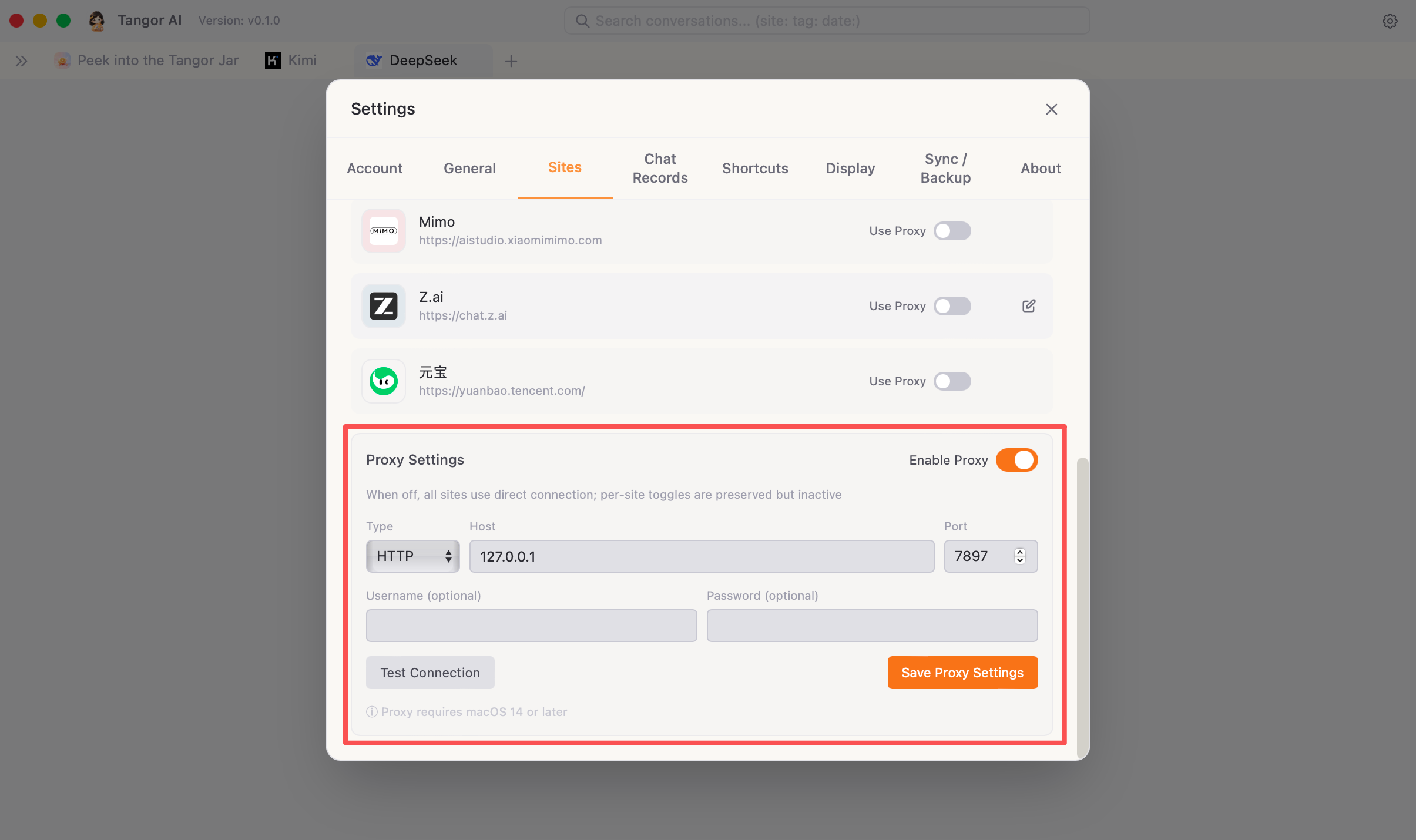 設定好代理、測試一下,然後只給需要的站點開啟。
⚠️ macOS 提示: 代理功能需要 macOS 14 或更新版本。
打造你的專屬糖罐(設定)
從右上角選單(齒輪圖示)開啟設定。你可以調整這些:
- 帳戶——大頭貼、電子郵件、手機號碼、登入密碼,以及鎖屏 PIN。
- 一般——快捷訪問開關、語言(English / 简体中文 / 繁體中文)、自動更新、瀏覽歷史開關和最近訪問數量,以及(Mac 上的)選單列圖示。
- 顯示——外觀:淺色(奶油白)、深色(深藍黑),或跟隨系統。改了立刻生效。
- 快速鍵——檢視並重新綁定每一個按鍵。
- 站點——編輯站點的名稱、圖示、顏色;給站點排序;設定代理。
- 同步/備份——建立加密本機備份、從備份檔還原、清除本機聊天記錄;會員模式開啟時還會顯示雲端同步入口。
- 聊天記錄——細調搜尋:打字時出現多少條建議、建議按會話還是問答分組、多關鍵字比對、是否可瀏覽全部記錄、大綱標題長度、手動問答的預設命名長度,以及自動捕獲成功通知和提示音。
- 關於——App 版本,以及使用者協議和隱私協議的連結。
自動更新開啟後,糖罐兒會定期檢查新版本;發現更新時,標題列會出現更新提示,點一下即可下載或安裝。
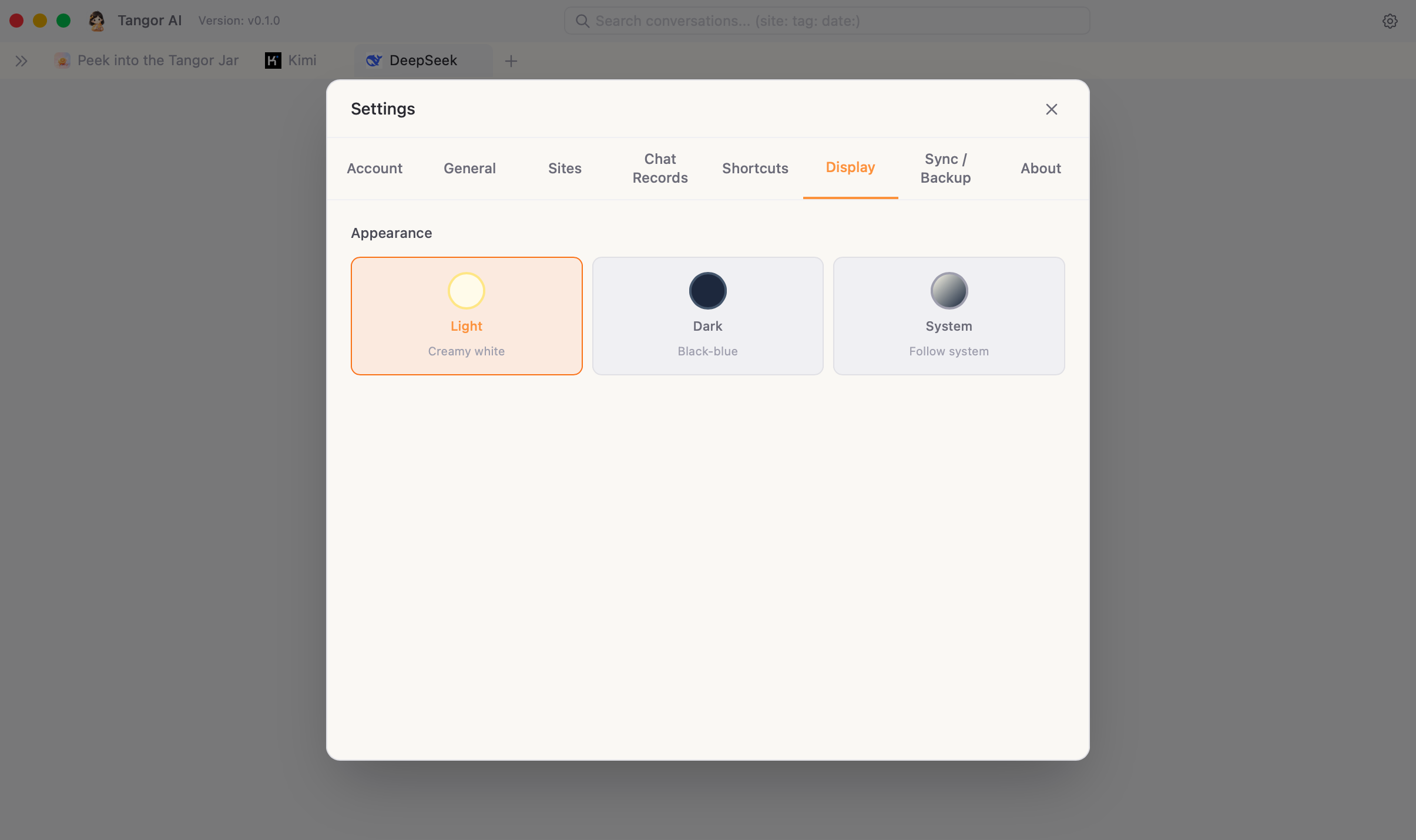 在設定裡挑主題和語言——改動即時生效。
隱私與你的資料
這是我們最在意的部分。💛
- 一切都在本機。 你的對話、設定和大頭貼,都存在你自己電腦上的資料庫裡,預設不會上傳。
- 你說了算。 任何對話或問答,想刪就刪——刪了就是刪了。
- 鎖起來。 用鎖屏 PIN 多一層隱私保障。
- 想看法律層面的細節?請看使用者協議和隱私協議(在 設定 → 關於 裡有連結)。
- 想給資料留保險?請定期使用 設定 → 同步/備份 → 立即備份 匯出加密備份檔。
⚠️ *正因為資料在本機,你自己就是它的備份。* 如果你刪掉某段對話、重裝 App、或重置電腦,那些記憶也會隨之消失。怕丟的,記得先建立本機備份。
常見問題 FAQ
問:我明明聊過,卻在搜尋裡找不到,為什麼?
檢查幾點:確認它發生在糖罐兒內、受支援的 AI 網站上(在別處聊的需要手動收藏);剛產生的新回答請稍等片刻再搜;再看看你的篩選詞(site: / tag: / date:)是不是把範圍縮得太窄了。
問:我的資料到底存在哪? 在你電腦上的一個本機資料庫裡。預設不會傳送到任何雲端伺服器。
問:某個站點提示登入錯誤或打不開。 登入 AI 網站本身是正常且必要的——像在任何瀏覽器裡一樣登入即可。如果某個站點完全打不開,試試代理。
問:我要換電腦了,怎麼把對話帶走?
在舊電腦上進入 設定 → 同步/備份 → 立即備份,儲存 .tangorbak 檔案並記住口令;到新電腦上用 從檔案還原 匯入。還原是增量合併,不會覆寫新電腦裡已經存在的記錄。
問:我能新增自己的 AI 網站嗎? 你可以在 設定 → 站點 裡管理和微調內建站點。App 已經把常用的幾家都準備好了。
還需要幫助?
你已經很棒啦!🍊 如果還有哪裡卡住:
- 隨時從右上角選單 → 幫助文件重新開啟這份指南。
- 回報問題時,可在 設定 → 關於 裡查看你的 App 版本號。
謝謝你把 AI 記憶和我們一起收進糖罐。聊得開心!🍬